

Conocer los mejores ajustes gráficos de Nioh 3 es lo que necesitas configurar hoy mismo si quieres disfrutar de este título sin que tu PC parezca una turbina de avión a punto de despegar. Sé perfectamente lo frustrante que es entrar en un combate contra un jefe difícil y que el juego decida dar un tirón justo cuando tienes que hacer un «parry». Por eso he analizado las opciones del menú para traerte una configuración equilibrada.
Mi objetivo aquí no es que el juego se vea como una película de cine si eso significa jugar a 15 imágenes por segundo. Lo que busco con esta configuración es que sientas el combate fluido y receptivo, manteniendo una calidad visual que haga justicia a la dirección artística, especialmente si tienes un ordenador de gama media.
Puedes encontrar todo el contenido y guías de Nioh 3 pulsando aquí.
Requisitos del sistema y hardware necesario para Nioh 3
Antes de tocar nada, es importante que sepas dónde se ubica tu equipo. Según las pruebas internas y la documentación oficial, este título es exigente pero escala bien si sabemos qué tocar.
Si tienes una tarjeta gráfica como la GTX 1060 o una RX 5600 XT, tu objetivo realista son los 1080p a 30 o 60 FPS estables usando escalado. Si cuentas con algo más moderno como una RTX 3060 Ti o superior, podremos subir la calidad bastante más.
Aquí tienes una tabla rápida para que veas si tu PC cumple para la configuración que vamos a aplicar:
| Componente | Requisito para 1080p / 60 FPS (Estándar) |
| Procesador | Intel Core i5-10600K o Ryzen 5 5600X |
| Memoria RAM | 16 GB (Muy recomendado dual-channel) |
| Tarjeta Gráfica | RTX 3060 Ti (8GB) o RX 6700 XT (12GB) |
| Almacenamiento | SSD con 125 GB libres (Vital para cargas rápidas) |
Cómo configurar la pantalla y resolución en Nioh 3
Lo primero que debemos ajustar está en la pestaña de Elementos Visuales. Aquí definimos la base del rendimiento. Muchas veces los problemas de fluidez no vienen de las texturas, sino de una mala gestión de la ventana de juego.
Basándome en el menú, te recomiendo encarecidamente que uses el Modo de visualización en «Sin bordes» o «Pantalla completa». Esto ayuda a que Windows priorice los recursos para el juego.
Resolución y Límite de fotogramas
Si tu monitor es 1080p, no intentes forzar más resolución. Lo más crítico aquí es el Límite de fotogramas. En las capturas verás que se puede poner a 120, pero si tienes una gráfica de gama media, mi consejo de oro es que lo bloquees a 60 (fijos). Esto genera una línea de tiempo en el renderizado mucho más estable y evita que la gráfica trabaje en exceso generando frames que tu monitor quizás ni muestre.
El Ajuste dinámico de FPS que aparece en las opciones es una herramienta interesante. Te sugiero dejarlo en «Activado» si sueles tener caídas de rendimiento; el juego bajará un poco la resolución momentáneamente para mantener la fluidez en Nioh 3.
Opciones avanzadas para equilibrar calidad y FPS en Nioh 3
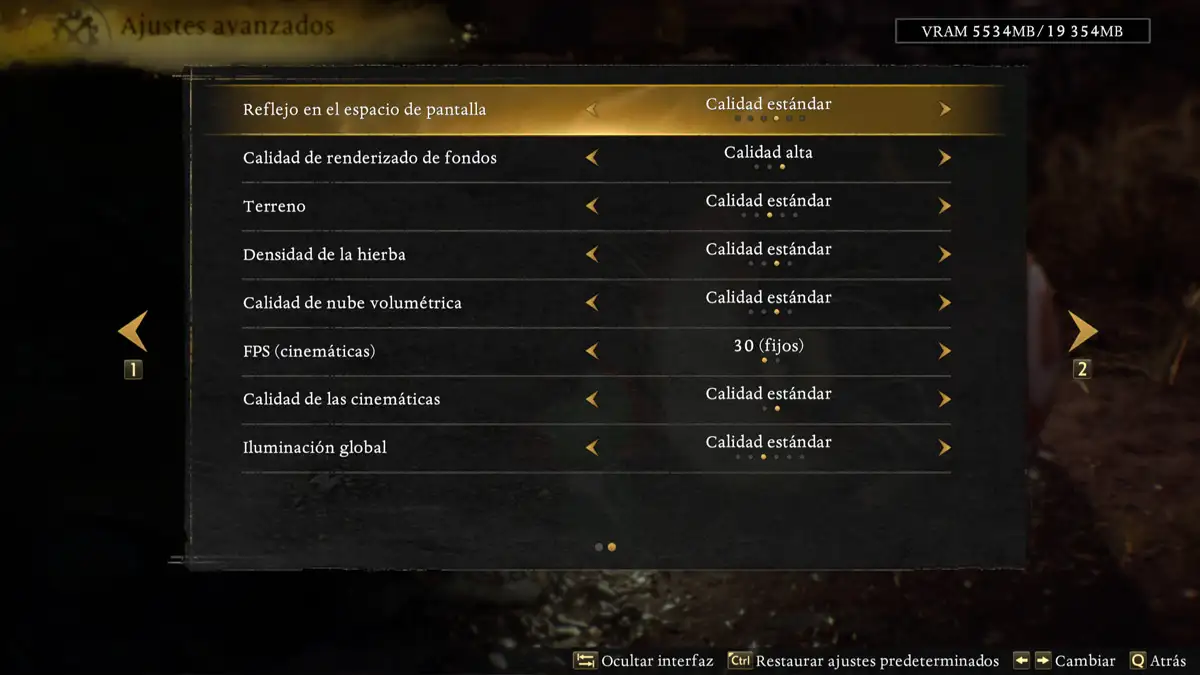
Aquí es donde ocurre la magia. Vamos a equilibrar la carga visual para que la memoria de vídeo (VRAM) no se sature. En las imágenes vemos que el juego puede consumir fácilmente más de 5 GB de VRAM.
He preparado esta tabla con la configuración recomendada para que se vea nítido sin sacrificar la jugabilidad:
| Opción Gráfica | Ajuste Recomendado | Por qué elegir esto |
| Calidad de sombras | Calidad estándar | Las sombras en «Alto» consumen muchísimos recursos. En estándar se ven bien y ganas muchos FPS. |
| Oclusión ambiental | Calidad estándar | Da profundidad a los objetos. No lo desactives o el juego se verá plano, pero no hace falta subirlo al máximo. |
| Calidad de los modelos | Calidad estándar | Define qué tan detallados se ven los personajes. Estándar es el punto dulce. |
| Textura de los modelos | Alta (si tienes 8GB VRAM) | Si tienes menos de 8GB de VRAM, déjalo en Estándar para evitar tirones al cargar zonas. |
| Filtro anisotrópico | x8 o x16 | Apenas consume rendimiento y hace que el suelo se vea nítido a la distancia. Súbelo sin miedo. |
| Efectos del viento | Calidad estándar | Una opción curiosa de este motor. Afecta a cómo se mueve la ropa y la hierba. |
Optimización de sombras, niebla y efectos en Nioh 3
Siguiendo con las opciones de «Ajustes avanzados», hay tres devoradores de rendimiento que debemos vigilar de cerca: la niebla, los reflejos y la hierba.
Reflejo en el espacio de pantalla (SSR)
Esta opción hace que los charcos y superficies brillantes reflejen el entorno. Es bonito, sí, pero muy costoso para la tarjeta gráfica. Si notas que el juego va lento, baja esto a «Bajo». Para la mayoría, Calidad estándar será suficiente.
Calidad de nube volumétrica y Niebla
En juegos con atmósferas oscuras y místicas, la niebla volumétrica es clave para la inmersión, pero es lo que más FPS puede robarte. Te aseguro que bajar esto a Calidad estándar o incluso «Bajo» te dará el mayor impulso de rendimiento de toda esta guía.
Densidad de la hierba y Terreno
Si tu procesador es un poco antiguo (como un Ryzen 2600 o un i5 de décima generación), la densidad de la hierba puede causar cuellos de botella. Mantén este ajuste en Estándar. Ponerlo en alto llena la pantalla de vegetación, pero puede hacer que el combate se sienta menos preciso si los FPS fluctúan.
Ajustes de postprocesado y desenfoque de movimiento en Nioh 3

Finalmente, hay opciones que son más de gusto personal pero que afectan la claridad de la imagen.
En la captura vemos Calidad del movimiento (Motion Blur). Mi recomendación personal para juegos de acción rápida es que lo bajes o lo desactives. Aunque en «Calidad estándar» ayuda a disimular si vas a pocos FPS, el efecto de borrosidad puede dificultar leer los movimientos de los enemigos rápidos. Si quieres precisión, desactívalo o ponlo al mínimo.
Para los FPS (cinemáticas), veo que tienes la opción de 30 fijos. Esto es útil para que las escenas de historia se vean como una película y no haya saltos bruscos de rendimiento cuando la cámara hace primeros planos muy detallados.
Con estos cambios, deberías notar que la experiencia responde mucho mejor a tus controles. La clave no es poner todo en «Ultra», sino encontrar ese equilibrio donde te olvidas de los gráficos y simplemente disfrutas de Nioh 3.