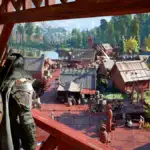

Si acabas de entrar en Arc Raiders y estás experimentando bajones de FPS o stuttering constante, no estás solo. Este juego free-to-play de extracción PvPvE tiene un potencial enorme, pero viene con problemas de optimización que pueden arruinar tu experiencia. La buena noticia es que con la configuración correcta puedes disfrutar del juego de forma fluida.
Arc Raiders te pone en un mundo donde tienes que enfrentarte a robots, recolectar recursos y extraer botín mientras otros jugadores intentan eliminarte. Es adictivo y divertido, pero solo si consigues que funcione bien. He estado probando diferentes ajustes durante horas y he encontrado la combinación perfecta que no solo aumenta los FPS, sino que elimina esos molestos tirones que aparecen de la nada.
Puedes ver todo nuestro contenido y guías de ARC Raiders pulsando aquí.
Por qué Arc Raiders va lento en tu PC
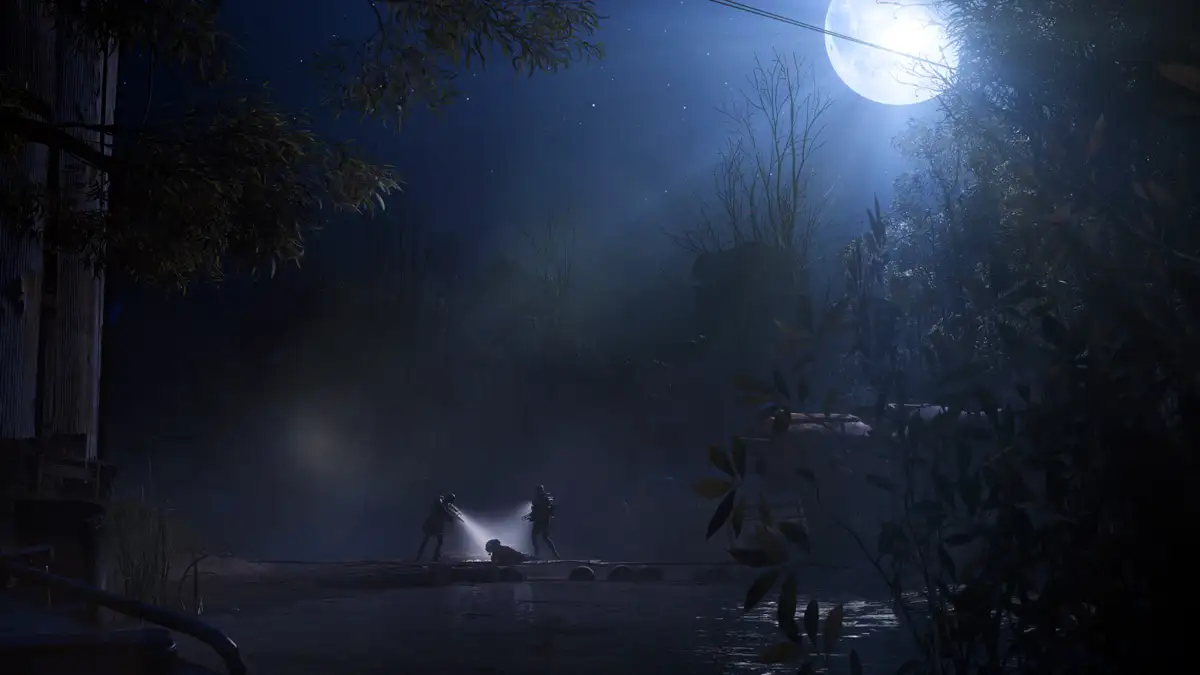
Antes de meternos con los ajustes, déjame explicarte qué está pasando. Aunque el juego puede mostrarte más de 100 FPS en el contador, la experiencia no es suave. El problema principal es que Arc Raiders sufre de caídas repentinas de frames y stuttering, especialmente durante combates intensos o cuando hay muchos elementos en pantalla.
También hay un problema de pop-in de texturas y objetos muy evidente. Las cosas aparecen de repente mientras te mueves por el mapa, lo cual es molesto y te puede costar la vida en una partida competitiva.
Comparamos Battlefield 6 y ARC Raiders para descubrir cuál es mejor según tu estilo: acción masiva o táctica de supervivencia.
Cómo configurar Arc Raiders para más FPS
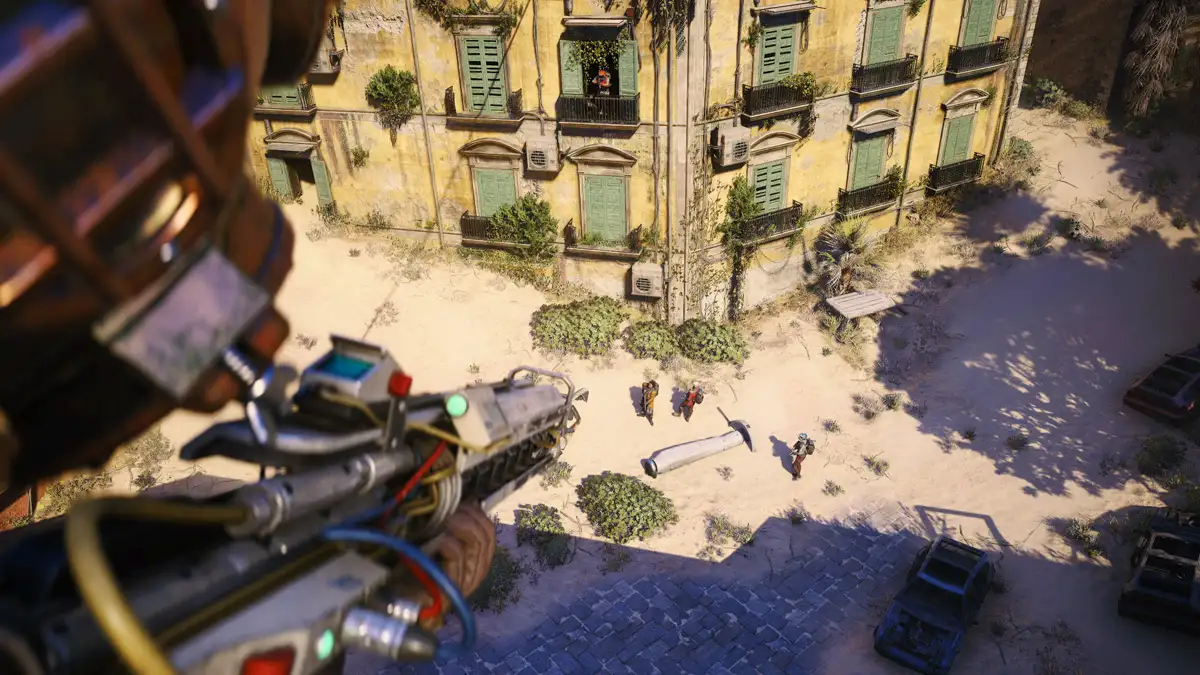
Lo primero que tienes que entender es que no todos los ajustes gráficos afectan igual al rendimiento. Algunos te quitan muchos FPS pero aportan poco visualmente, mientras que otros son esenciales para que el juego se vea bien sin sacrificar fluidez.
Configuración de pantalla recomendada para Arc Raiders
Empecemos por lo básico. El modo de ventana debe estar en «Modo de ventana» para mejor compatibilidad con Windows y evitar problemas al tabular. Si prefieres pantalla completa, la opción exclusiva funciona bien.
La resolución debe ser tu nativa, normalmente 1920×1080 para la mayoría de monitores gaming. Bajarla te dará más FPS, pero el juego se verá borroso y perderás ventaja competitiva porque no verás bien a los enemigos a distancia.
Sincronización vertical (VSync) debe estar siempre desactivada. Este ajuste causa input lag y limita tus FPS al refresco del monitor. Si tienes FreeSync o G-Sync, no lo necesitas para nada.
Qué es NVIDIA DLSS y cómo mejora Arc Raiders
Aquí viene una de las partes más importantes para ganar rendimiento. Si tienes una tarjeta gráfica NVIDIA RTX, activa DLSS. Esta tecnología es mágica: te da muchos más FPS sin apenas pérdida de calidad visual.
El «Método de escalado de resolución» ponlo en NVIDIA DLSS si tienes RTX, o en FSR si tienes AMD, o XeSS si tienes Intel Arc. La calidad recomendada es «Calidad» (Quality), que mantiene un buen equilibrio entre rendimiento y nitidez.
Importante: Desactiva la «Generación de fotogramas AMD FSR 3» a menos que tu PC sea muy antigua. Esta opción puede causar más problemas que beneficios por el input lag que añade.
Cómo activar NVIDIA Reflex en Arc Raiders
Si tienes una GPU de NVIDIA, activa «Baja latencia de NVIDIA Reflex«. Este ajuste reduce el retraso entre tus acciones y lo que ves en pantalla. En un shooter donde cada milisegundo cuenta, es fundamental. Ponlo en «Activada» para obtener el máximo rendimiento competitivo sin sobrecargar tu sistema.
Mejores ajustes gráficos Arc Raiders para PC de gama media
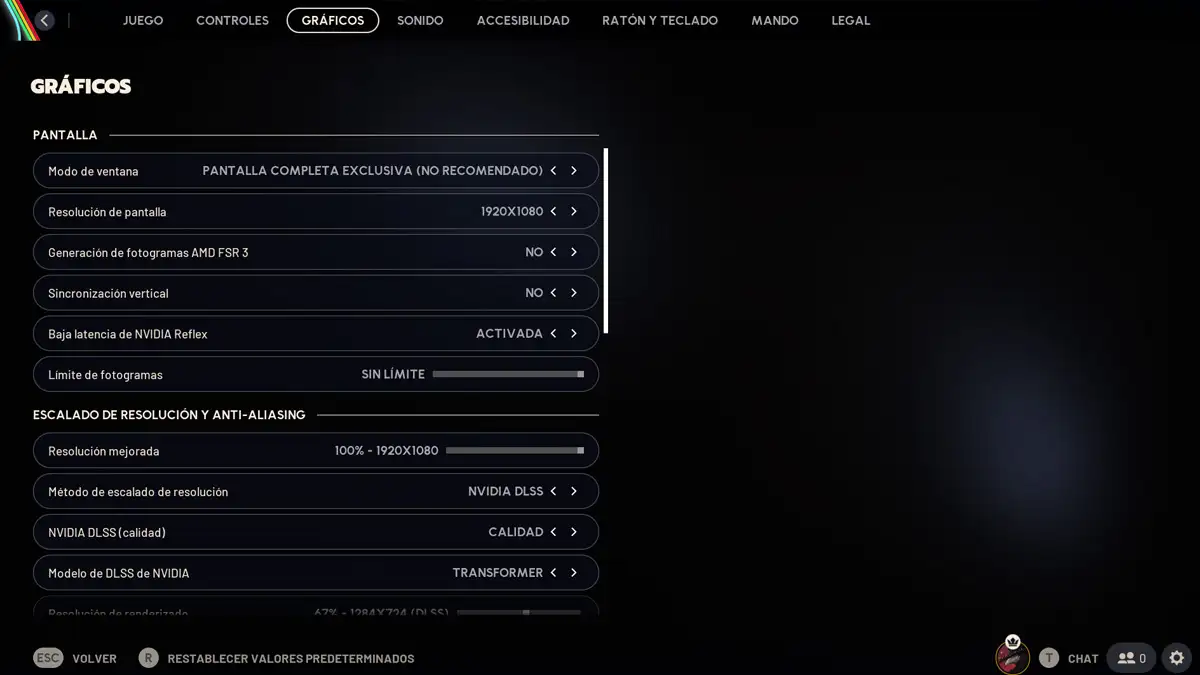
Ahora vamos con los ajustes de calidad visual. He probado cada combinación posible y esta es la que mejor funciona para equilibrar calidad visual y rendimiento fluido:
Configuración de campo de visión óptima
Campo de visión (FOV): Ponlo en 70. Sí, parece bajo si vienes de otros shooters, pero en Arc Raiders funciona bien y te ayuda a mantener los FPS altos. Si quieres más visión periférica, puedes subirlo a 80, pero te costará algunos frames.
Desenfoque de movimiento: Desactívalo completamente. Este efecto solo hace que todo se vea borroso cuando te mueves y no aporta nada positivo. Además, consume recursos que prefieres destinar a otras cosas.
Cómo configurar la iluminación global en Arc Raiders
Iluminación global de NVIDIA RTX: Ponla en «Estática» para la mayoría de configuraciones. La diferencia visual con «Dinámica: Épica» no justifica la pérdida masiva de rendimiento. Solo si tienes una RTX 4080 o superior deberías considerar la opción dinámica.
Tabla de ajustes optimizados para Arc Raiders
| Ajuste | Valor recomendado |
|---|---|
| Modo de ventana | Modo de ventana |
| Resolución de pantalla | 1920X1080 |
| Generación de fotogramas AMD FSR 3 | NO |
| Sincronización vertical | NO |
| Baja latencia de NVIDIA Reflex | ACTIVADA |
| Límite de fotogramas | SIN LÍMITE |
| Resolución mejorada | 100% – 1920X1080 |
| Método de escalado de resolución | NVIDIA DLSS |
| NVIDIA DLSS (calidad) | CALIDAD |
| Modelo de DLSS de NVIDIA | TRANSFORMER |
| Campo de visión | 70 |
| Desenfoque de movimiento | NO |
| Iluminación global de NVIDIA RTX | ESTÁTICA |
| General | PERSONALIZADA |
| Distancia de renderizado | ÉPICA |
| De antialiasing | ALTA |
| De sombras | MEDIO |
| De posprocesado | BAJO |
| De texturas | ALTA |
| De efectos | BAJO |
| Reflejos | MEDIO |
| Vegetación | MEDIO |
| Resolución de la iluminación global | MEDIO |
Por qué funcionan estos ajustes específicos
La clave está en reducir la carga de la CPU sin sacrificar aspectos visuales importantes. Arc Raiders es un juego que estresa mucho el procesador, especialmente en zonas con muchos jugadores o robots.
La distancia de renderizado debe estar en Épica obligatoriamente. Sé que suena contraproducente, pero es necesario para minimizar el pop-in de objetos. Si la bajas, las cosas aparecerán de repente justo delante de ti, lo cual es peor que tener algunos FPS menos.
Las sombras pueden ir en Medio sin problemas. Las sombras ultradetalladas consumen muchísimo y la diferencia visual es mínima durante el gameplay real. En combate no te vas a fijar en lo bonitas que son las sombras.
El posprocesado en Bajo es otra decisión clave. Aquí se incluyen efectos como el ambient occlusion y otros filtros que se comen FPS como locos. Bajarlo mejora el rendimiento brutalmente sin afectar la claridad visual necesaria para el combate.
Las texturas en Alta son importantes para mantener la calidad visual general. Este ajuste afecta principalmente a la VRAM, no al procesamiento, así que si tienes 6GB o más de memoria gráfica, puedes permitírtelo sin problemas.
Los efectos en Bajo reducen partículas innecesarias que causan stuttering durante explosiones y tiroteos intensos. Seguirás viendo todo lo importante, pero sin sobrecargar el sistema.
Cómo solucionar el lag en Arc Raiders
Más allá de los ajustes del juego, hay cosas que puedes hacer en tu PC para mejorar el rendimiento:
Si tienes un procesador Intel con E-cores, prueba a desactivarlos en la BIOS. Arc Raiders no maneja bien los núcleos híbridos y esto puede causar stuttering. Es una solución avanzada, pero funciona increíblemente bien para eliminar tirones.
Cierra aplicaciones en segundo plano, especialmente navegadores web y Discord si no los necesitas activamente. Cada proceso que corre consume RAM y CPU que el juego podría estar usando para mantener los FPS estables.
Actualiza tus drivers gráficos a la última versión. NVIDIA y AMD lanzan optimizaciones específicas para juegos nuevos, y Arc Raiders se beneficia mucho de tenerlos al día.
Configuración avanzada para eliminar stuttering
Activa el «Ahorro de energía sin actividad» en los ajustes avanzados del juego. Esto ayuda a reducir el consumo de recursos cuando el juego está minimizado o inactivo.
El «Ahorro de energía de ventana inactiva» también debe estar activado para evitar que el juego consuma recursos innecesariamente cuando no lo estás usando.
Desactiva la «Superposición de rendimiento en el juego» si no la necesitas. Esta opción monitoriza constantemente tu rendimiento y puede causar pequeñas caídas de FPS.
Cuántos FPS puedes conseguir con estos ajustes
Con esta configuración optimizada, deberías experimentar una mejora significativa en el rendimiento. En sistemas de gama media (RTX 3060/RX 6600 XT con procesadores equivalentes), puedes esperar:
- FPS promedio: Entre 90-120 FPS en zonas normales
- FPS en combate: Entre 70-90 FPS durante tiroteos intensos
- Reducción de stuttering: Prácticamente eliminado comparado con ajustes por defecto
- Tiempo de carga: Mejorado si sigues las optimizaciones del sistema
Lo más importante es que los tirones desaparecen casi por completo. El juego se siente responsive y puedes concentrarte en la estrategia y el combate sin que la técnica te sabotee.
Ajustes alternativos para PC de baja gama
Si tu PC tiene más de 3-4 años o no cumple los requisitos recomendados, prueba estas modificaciones adicionales:
- Distancia de renderizado: Bájala a Alta (aunque perderás algo de visibilidad)
- Texturas: Medio si tienes menos de 6GB de VRAM
- Campo de visión: Mantenlo en 70 para maximizar FPS
- Resolución DLSS: Cambia a modo «Rendimiento» en lugar de «Calidad»
Recuerda que estos ajustes están pensados para resolución 1080p con hardware de gama media-alta. Si tu PC es más potente, puedes subir algunos valores como sombras a Alta o activar iluminación dinámica. Si es más antigua, las modificaciones anteriores te ayudarán a mantener el juego jugable.
La optimización de Arc Raiders todavía necesita trabajo por parte de los desarrolladores, pero mientras llegan las actualizaciones, esta configuración te permitirá disfrutar del juego como se merece. Pruébala y ajusta según tus necesidades específicas hasta encontrar tu punto dulce entre calidad y rendimiento.