
Si acabas de empezar a jugar RuneScape Dragonwilds y notas que los fotogramas por segundo (FPS) están por los suelos, no estás solo. Esta nueva entrega de la saga te lleva a un mundo encantado lleno de criaturas místicas y dragones gigantes, pero tiene un pequeño problema: consume muchos recursos de tu PC, incluso sin funciones gráficas avanzadas como Ray Tracing.
¿La razón principal? El juego está en acceso anticipado, lo que significa que todavía tiene problemas de optimización que los desarrolladores irán puliendo con el tiempo. Pero no te preocupes, porque en esta guía te voy a enseñar exactamente qué ajustes cambiar para que tu experiencia sea mucho más fluida.
Puedes encontrar todo nuestro contenido de RuneScape Dragonwilds aquí.
Cómo mejorar el rendimiento en RuneScape Dragonwilds
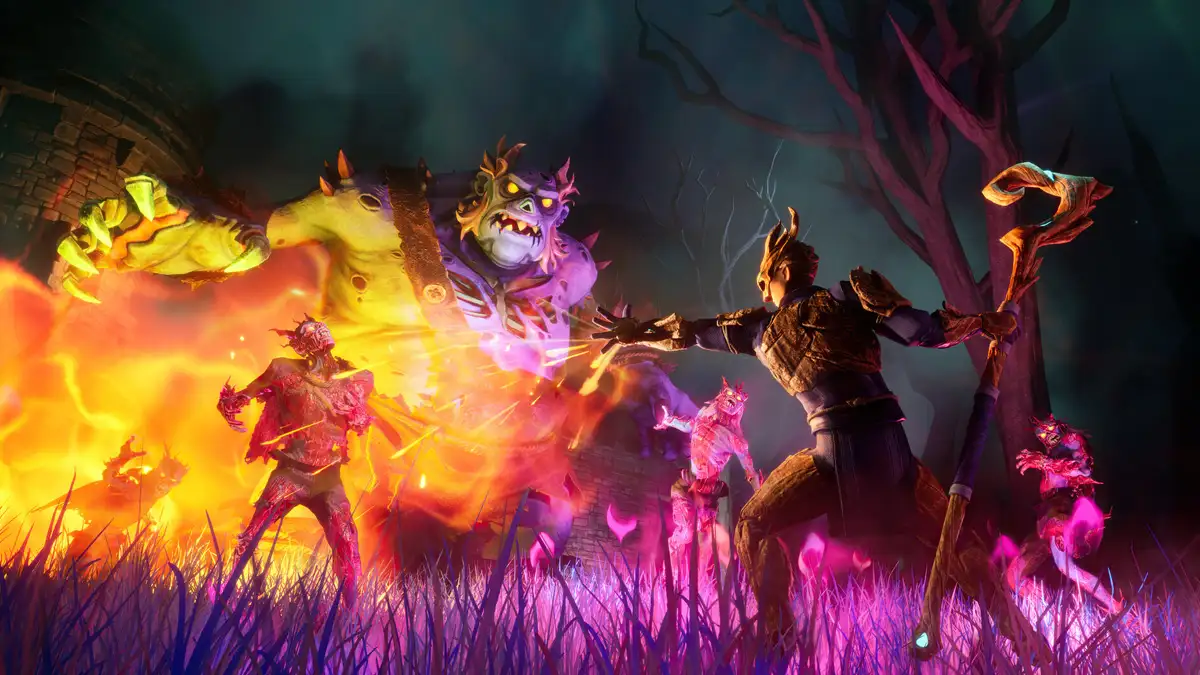
Antes de entrar en los ajustes específicos, déjame explicarte algo importante: el menú de gráficos de RuneScape Dragonwilds es bastante simple. No vas a encontrar opciones para ajustar cada pequeño detalle gráfico por separado, pero sí hay suficientes configuraciones para marcar una diferencia significativa en tu rendimiento.
Para acceder a estos ajustes, solo tienes que ir al menú de configuración y cambiar a la pestaña de vídeo. Ahí es donde ocurre la magia.
Tabla de ajustes recomendados para FPS estables
Aquí te dejo una tabla con los mejores ajustes que debes aplicar:
| Ajuste | Configuración recomendada | Explicación |
|---|---|---|
| Quality (Calidad) | Medium (Media) | Este es el ajuste maestro que controla texturas, sombras, nivel de detalle y otros componentes gráficos. Configurarlo en medio te garantiza una experiencia fluida sin perder mucha calidad visual. Algunos jugadores pueden notar que las texturas aparecen un poco tarde, pero es un sacrificio menor. |
| Frame Rate Limit (Límite de FPS) | Dynamic (Dinámico) | El juego te permite fijar un límite hasta 140 FPS. Si tu monitor tiene una tasa de refresco mayor, déjalo en dinámico para que el juego elija automáticamente el mejor límite según tu pantalla. |
| Resolution (Resolución) | Native (Nativa) | Nunca bajes la resolución nativa de tu monitor. Hacerlo hará que todo se vea borroso y perderás claridad en las texturas. |
| Upscaling Mode (Modo de escalado) | DLSS o FSR | Si tienes una GPU Nvidia RTX serie 40, selecciona DLSS. Para todas las demás tarjetas Nvidia (RTX 20, 30) o AMD, elige FSR. |
| Upscaling Quality (Calidad del escalado) | Balanced (Balanceado) | Este preset se ve bastante bien sin degradar demasiado los gráficos en comparación con las opciones de mayor calidad. Cuando el juego esté mejor optimizado, podrás subirlo. |
| Display Mode (Modo de pantalla) | Fullscreen (Pantalla completa) | Para obtener el mejor rendimiento posible, siempre usa pantalla completa exclusiva. |
| Sharpness (Nitidez) | Mínimo 20% | Si estás usando el preset balanceado para el escalado, te recomiendo aplicar al menos un 20% de nitidez para compensar la pérdida de detalle. |
| Frame Generation (Generación de fotogramas) | Enabled (Activado) | Esta es una función increíble. Si tienes una RTX serie 40, activará DLSS Frame Generation. Pero incluso si tienes una RTX 30, una GPU de AMD o juegas en Steam Deck, el juego cambiará automáticamente a AMD FSR Frame Generation. ¡Todo el mundo puede beneficiarse de esto! |
| Vsync | Disabled (Desactivado) | Si tienes la generación de fotogramas activada, dejar Vsync encendido solo añadirá retraso innecesario en tus controles. Mejor apágalo. |
Por qué elegir FSR incluso con tarjetas Nvidia
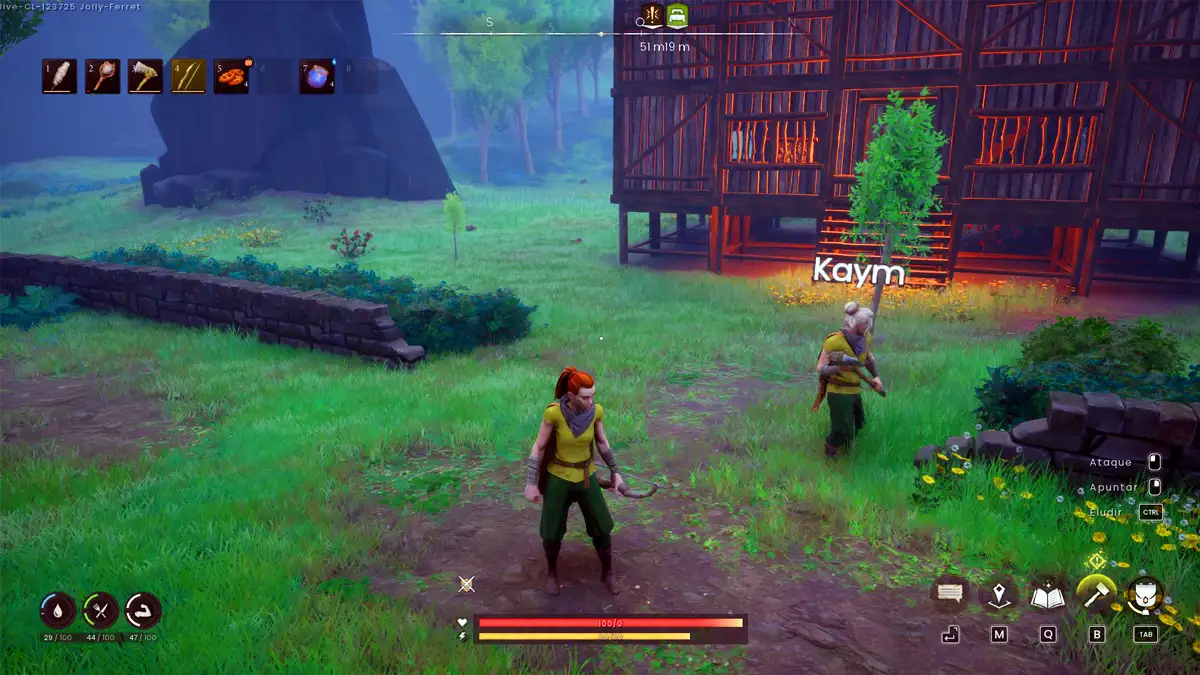
Aquí viene un detalle técnico que quiero que entiendas: aunque tengas una tarjeta Nvidia RTX serie 20 o 30, te recomiendo usar FSR en lugar de DLSS en RuneScape Dragonwilds. ¿Por qué? Porque la opción de generación de fotogramas (Frame Generation) funciona mejor con FSR en estas tarjetas específicas para este juego. Es una de esas rarezas de la optimización en acceso anticipado.

Descubre las mejores ofertas de Instant Gaming en juegos ya disponibles y reservas con descuento, incluyendo shooters, cooperativos y títulos para Switch.
Resultados reales con estos ajustes
Para que veas que esto funciona de verdad, te cuento: usando estos ajustes en un PC con procesador i9-14900HX, una GPU Nvidia RTX 4080 y 32GB de RAM, el promedio de FPS fue de 85-90, con mínimos del 1% en 70 FPS.
Compara eso con poner todo al máximo y usar DLAA: el resultado fue un promedio de apenas 60 FPS con caídas hasta los 30. La diferencia es brutal.
Qué hacer si el rendimiento sigue siendo malo
Si después de aplicar todos estos ajustes notas que el rendimiento empieza a degradarse mientras juegas, hay un truco simple pero efectivo: reinicia el juego. Sí, así de simple. Este es uno de los problemas conocidos del acceso anticipado que los desarrolladores tendrán que solucionar con actualizaciones futuras.
También es importante que te asegures de tener los controladores de tu tarjeta gráfica actualizados. Nvidia y AMD están constantemente lanzando parches de optimización para juegos nuevos, y RuneScape Dragonwilds no es la excepción.
Consejos adicionales para maximizar tu experiencia
Más allá de los ajustes gráficos, hay algunas cosas extras que puedes hacer:
Cierra programas en segundo plano que no necesites mientras juegas. Navegadores con muchas pestañas abiertas, Discord, o programas de streaming pueden consumir recursos valiosos.
Monitoriza la temperatura de tu PC. Si tu sistema se calienta demasiado, empezará a hacer throttling (reducir el rendimiento para enfriarse), lo que afectará directamente tus FPS.
Y por último, ten paciencia. El acceso anticipado significa que el juego va a mejorar con el tiempo. Cada actualización traerá mejoras de rendimiento, así que estos ajustes son tu mejor aliado mientras tanto.
Con esta configuración, deberías poder disfrutar de RuneScape Dragonwilds sin que los FPS bajos arruinen tu aventura. ¡Ahora sí, a cazar dragones!