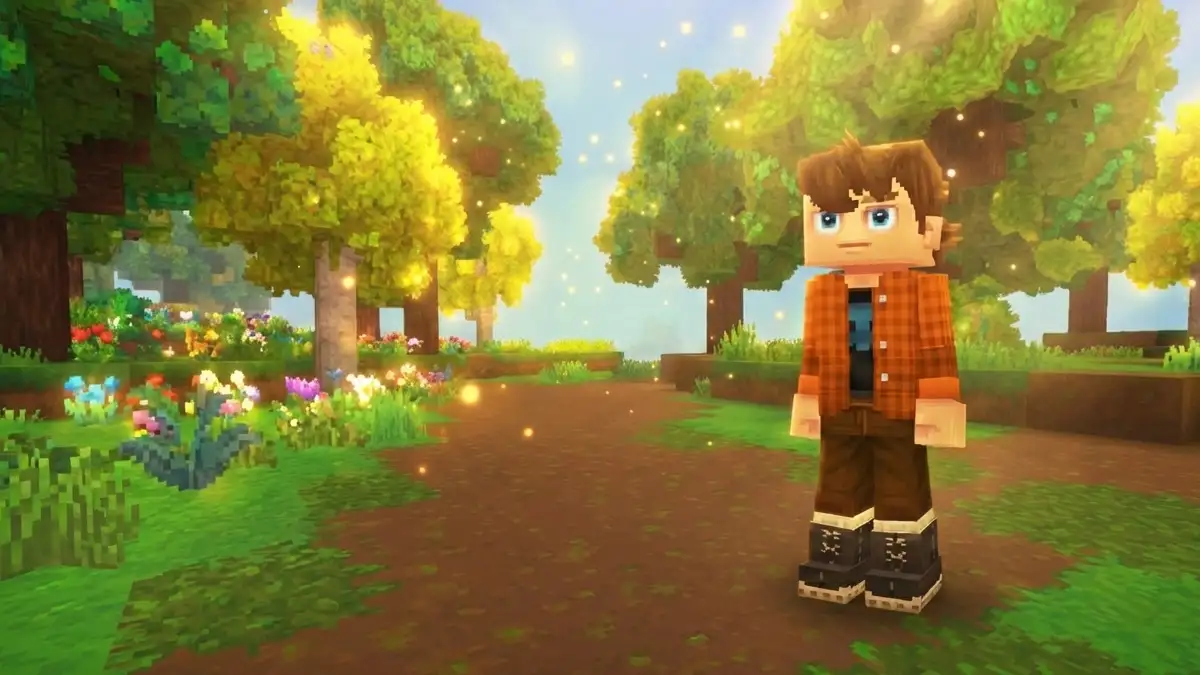


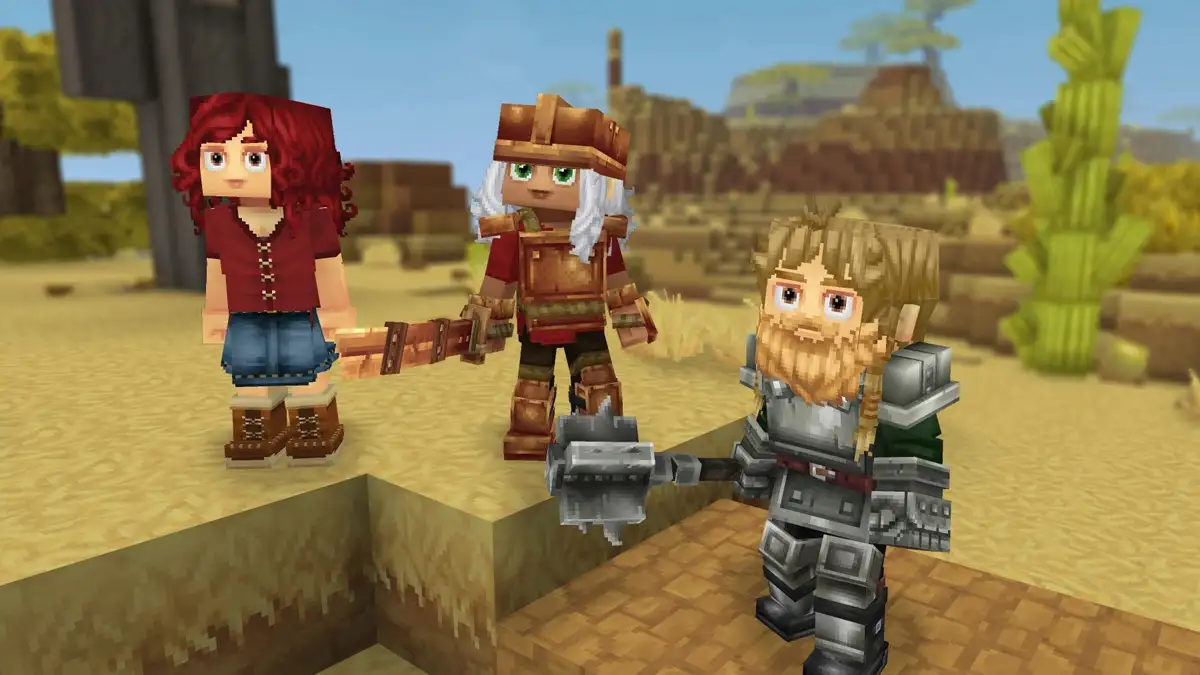
Saber cómo editar el personaje en Hytale es seguramente lo primero que querrás averiguar nada más instalar el juego. Es muy común que las ganas de empezar el Modo Exploración o de entrar a un servidor lleno de gente nos hagan pasar por alto este paso, pero créeme que merece la pena detenerse un momento. Tu avatar es tu carta de presentación en este mundo virtual y la personalización te permite cambiar tu cara, pelo, cuerpo y ropa entre muchísimas opciones para que no seas una copia más.
Si te saltaste este paso con las prisas o simplemente quieres darle un aire nuevo a tu héroe, aquí te explico cómo funciona todo el sistema sin que te pierdas nada.
Puedes encontrar todo nuestro contenido y guías de Hytale pulsando aquí.
Dónde encontrar el menú de personalización en Hytale
Lo bueno de este sistema es que para cambiar tu aspecto no necesitas estar dentro de una partida activa. Todo el proceso se realiza cómodamente desde la pantalla de inicio del juego. Así que nada más abrir Hytale tendrás acceso a las herramientas de diseño.
Tienes que buscar la opción que se llama Mi Avatar (My Avatar) en el menú principal. Al pulsar sobre ella se abrirá una nueva ventana denominada Personalizar Avatar (Customize Avatar). Es aquí donde ocurre toda la magia. Verás a tu personaje en el centro de la pantalla y podrás ir viendo los cambios en tiempo real mientras navegas por las opciones que aparecen a los lados.
Categorías principales para modificar tu avatar
El juego te ofrece una libertad enorme para definir tu estilo. En la parte izquierda de la ventana verás una lista con cinco secciones principales que organizan todas las partes del cuerpo y la ropa. Es importante que entres en cada una de ellas para ver las subsecciones que aparecerán a la derecha con los distintos modelos disponibles.
Las cinco categorías que puedes tocar son las siguientes. Primero tienes la sección Cabeza (Head) donde podrás modificar los rasgos de la cara y elegir el peinado. Después está la sección General (General) que sirve para ajustar los detalles básicos del cuerpo.
Para la ropa tienes el apartado Torso (Torso) con todas las prendas superiores y el apartado Piernas (Legs) para los pantalones y el calzado. Por último el juego incluye una sección de Capas (Capas) que te permite añadir este accesorio tan épico a tu personaje. Recuerda revisar bien las opciones de la derecha en cada apartado para no perderte ningún detalle.
Cómo editar el personaje en Hytale con herramientas automáticas

Hay momentos en los que no nos sentimos inspirados o simplemente queremos ver qué nos propone el juego sin tener que elegir prenda por prenda. Para esos casos los desarrolladores han incluido unos botones muy útiles justo debajo de tu avatar.
Si quieres probar suerte puedes usar el botón Aleatorio (Randomize). Esta función generará un personaje completo mezclando al azar todas las opciones disponibles. Es una forma divertida de descubrir combinaciones de ropa o estilos que quizás no se te habrían ocurrido nunca.
En caso de que el resultado no te guste o si te has equivocado al hacer un cambio manual, tienes a tu disposición los botones de Deshacer (Undo) y Rehacer (Redo). Gracias a ellos puedes volver atrás en tus decisiones tantas veces como quieras hasta recuperar ese aspecto que te gustaba.
Uso del bloqueo para proteger tu diseño favorito
Esta función es posiblemente el mejor secreto del editor para conseguir un resultado perfecto. Imagina que has dado con el peinado ideal y la cara que querías pero no te decides por la ropa y quieres usar el modo aleatorio sin perder lo que ya has conseguido.
Para esto sirve el botón de Bloquear (Lock). Lo identificarás porque es el símbolo de un candado situado en la parte superior derecha de la ventana izquierda. Si activas este candado en una categoría concreta esa parte de tu avatar se quedará fija. De esta forma puedes pulsar el botón de aleatorio las veces que quieras y el juego cambiará todo lo demás respetando las partes que hayas bloqueado.
Diferencias de vestuario según tu edición del juego
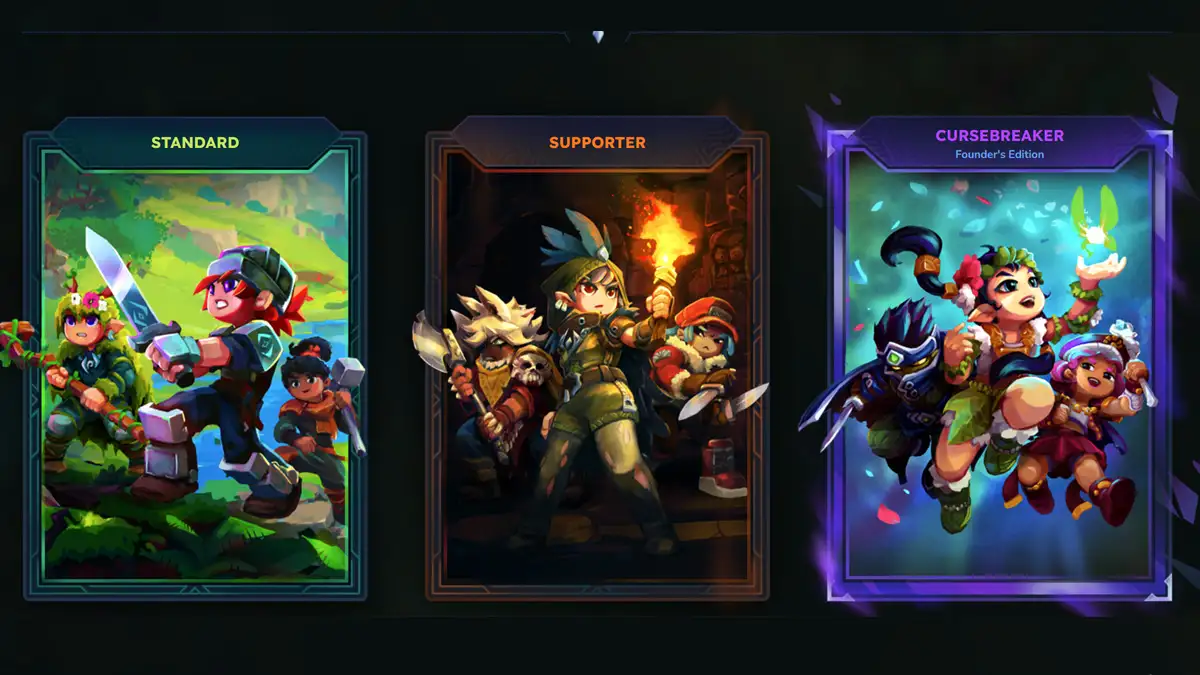
Mientras estás probando ropa es posible que veas algunos artículos cosméticos que tienen un candado o que no te deja equipar. No te preocupes porque no es un fallo de tu ordenador. Esto sucede porque existen diferencias según la versión del juego que tengas.
Si has comprado la Edición Estándar tendrás acceso a un catálogo inmenso pero algunos ítems son exclusivos. Esos objetos bloqueados requieren que tengas ediciones superiores como la Edición Supporter. Aun así la versión básica tiene suficientes opciones para que tu personaje sea único.

Descubre qué incluye cada edición de Hytale, sus precios y los bonus cosméticos exclusivos antes del lanzamiento en acceso anticipado este 13 de enero.
Pasos para guardar el nuevo aspecto correctamente
Después de pasar un buen rato eligiendo las mejores botas y probando peinados hay un paso final que no puedes olvidar. Si cierras la ventana sin más perderás todo tu progreso y tu avatar volverá a ser como antes.
Para confirmar tus cambios debes pulsar el botón Guardar (Save) que encontrarás debajo de tu personaje. Es fundamental que hagas clic ahí para finalizar el proceso. Una vez hecho esto ya estarás listo para entrar al servidor en Hytale y presumir de tu nueva imagen ante el resto de jugadores.