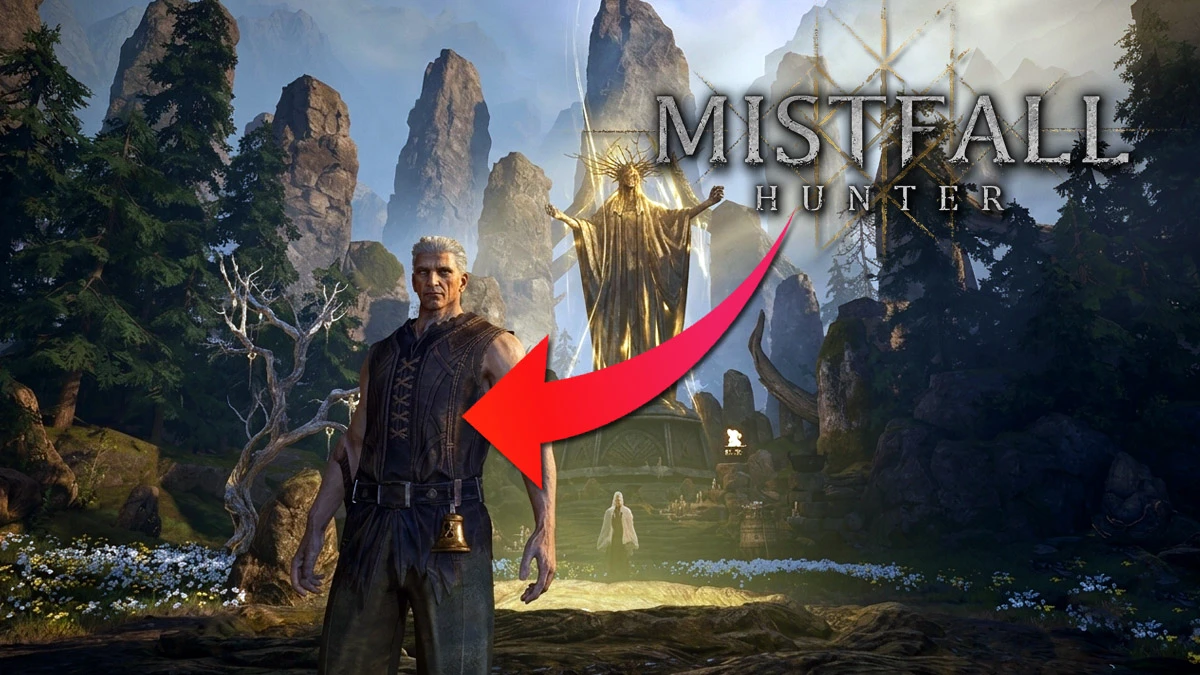


Optimizar los mejores ajustes de Mistfall Hunter para PC marca una diferencia enorme desde la primera partida. Hemos comprobado que algunas opciones gráficas consumen muchos recursos sin aportar una mejora visual realmente importante, mientras que otras permiten ganar bastantes FPS y reducir el molesto stuttering durante los combates más intensos.
Tras probar diferentes configuraciones y compararlas con las recomendaciones más eficientes, te explico qué opciones merece la pena modificar para conseguir un rendimiento mucho más estable tanto si juegas con un PC de gama media como con un equipo de gama alta.
Puedes encontrar todo el contenido y guías de Mistfall Hunter pulsando aquí.
Mejores ajustes de Mistfall Hunter para PC
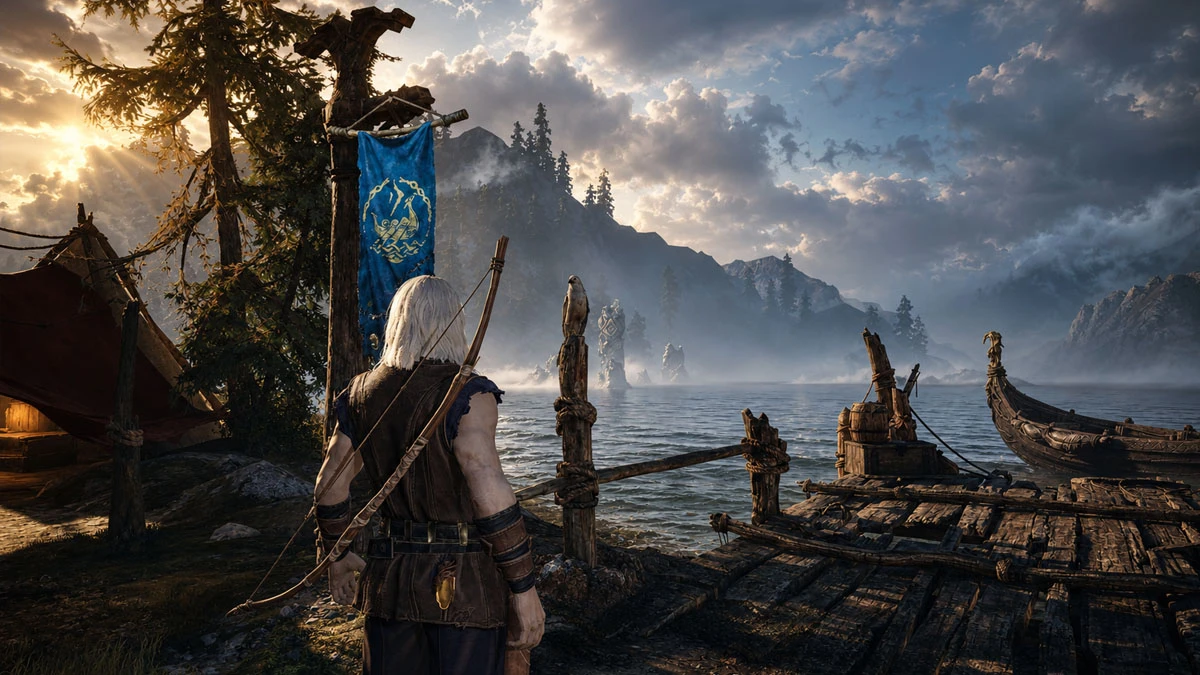
El objetivo es sencillo: mantener una tasa de imágenes por segundo estable incluso cuando aparecen varios enemigos, efectos de habilidades o combates PvPvE especialmente caóticos.
Las opciones que más afectan al rendimiento son el Trazado de rayos, la Iluminación global y la Calidad de las sombras, por lo que son las primeras que conviene reducir.
Ajustes de pantalla recomendados
Dentro del apartado Pantalla, estas son las opciones que ofrecen el mejor equilibrio entre calidad de imagen y rendimiento:
- Modo ventana: Ventana sin bordes.
- Resolución: Nativa de tu monitor.
- Sincronización vertical: Desactivado.
- Límite de tasa de fotogramas: Ilimitado.
- Brillo: A tu gusto.
- Daltonismo: Solo si lo necesitas.
La resolución nativa mantiene la imagen completamente nítida. Reducirla hace que las texturas pierdan bastante definición, por lo que es mucho más recomendable utilizar un reescalador como FSR o DLSS antes que bajar la resolución.
Descubre las mejores clases para principiantes en Mistfall Hunter, sus ventajas, desventajas y cuál elegir según tu forma de jugar.
Los mejores ajustes gráficos para ganar FPS
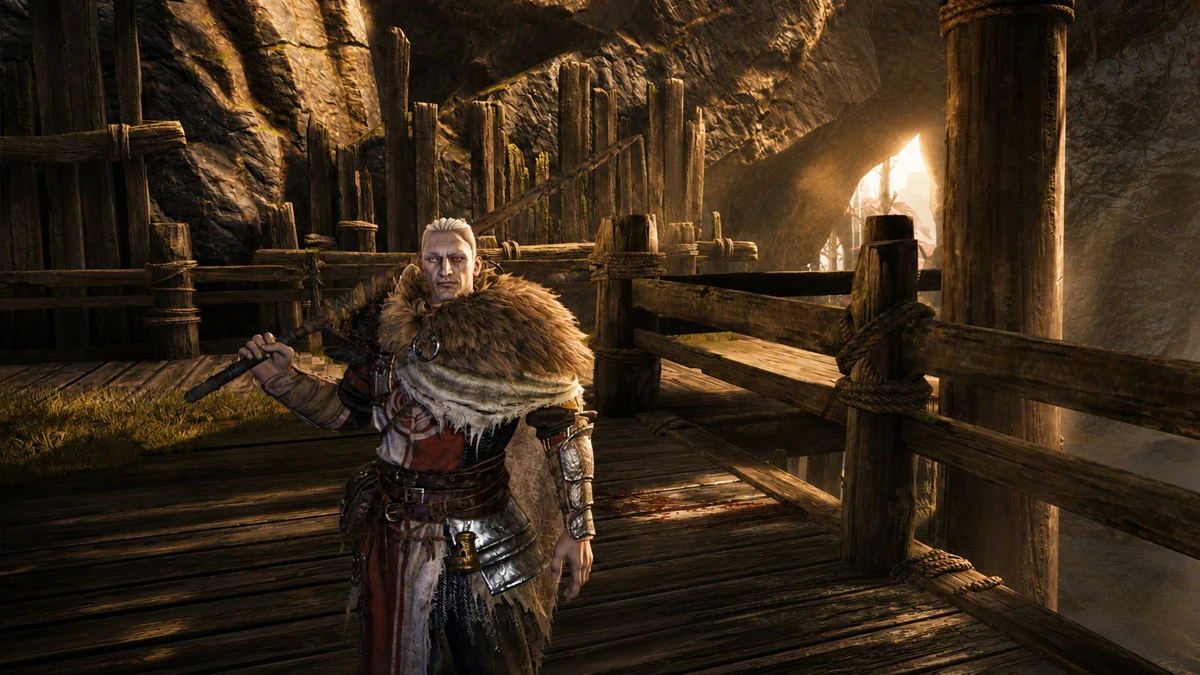
Dentro del menú Calidad de los gráficos encontrarás la mayor parte de opciones importantes.
Tipo de suavizado
Selecciona FSR si utilizas una tarjeta AMD o DLSS si tienes una GPU NVIDIA RTX compatible.
Ambas tecnologías renderizan el juego a una resolución inferior y posteriormente reconstruyen la imagen, ofreciendo más FPS con una pérdida de calidad muy pequeña.
Modo FSR o DLSS
El ajuste recomendado es Equilibrado.
Es el punto donde mejor se combinan rendimiento y calidad visual. Obtendrás un aumento considerable de FPS sin que la imagen se vea demasiado borrosa.
Generación de fotogramas FSR
Déjala Desactivada, salvo que dispongas de una GPU compatible con Frame Generation.
En tarjetas RTX Serie 40 resulta recomendable activar la generación de fotogramas en modo 2x, ya que ofrece un incremento muy importante de rendimiento. No conviene utilizar valores superiores porque aumenta la latencia de los controles.
AMD Anti-Lag 2
Si juegas con una tarjeta gráfica AMD compatible, puedes activarlo para reducir la latencia de entrada. En caso contrario, déjalo desactivado.
Ajustes gráficos recomendados uno por uno
Las siguientes opciones son las que realmente determinan el rendimiento del juego.
Trazado de rayos
Desactivado.
Es, con diferencia, la opción que más recursos consume. Desactivarla supone uno de los mayores aumentos de FPS que puedes conseguir.
Calidad de sombras
Baja.
Además de mejorar el rendimiento, facilita detectar enemigos ocultos en zonas oscuras.
Distancia de visualización
Alta.
Es una opción importante porque permite ver jugadores, enemigos y puntos de extracción desde mucha mayor distancia sin penalizar demasiado el rendimiento.
Calidad de animación de personajes
Equilibrado.
Reduce los picos de uso del procesador cuando aparecen muchos jugadores o grupos de monstruos al mismo tiempo.
Calidad de texturas
Aquí depende directamente de la memoria VRAM de tu gráfica.
- 6 GB de VRAM: Media.
- 8 GB de VRAM: Alta.
- 12 GB o más: Muy alta.
Las texturas apenas afectan a los FPS siempre que no superes la memoria disponible de tu tarjeta gráfica.
Calidad de efectos especiales
Media.
Así evitarás caídas de rendimiento durante grandes explosiones, hechizos o habilidades de área.
Posprocesamiento
Bajo.
La mejora visual es pequeña y eliminarás parte del desenfoque, los efectos de lente y otros filtros que solo recargan la imagen.
Desenfoque de movimiento
Desactivado.
La imagen se mantiene mucho más limpia cuando giras rápidamente la cámara y, además, muchos jugadores encuentran el juego bastante más cómodo sin este efecto.
Iluminación global
Baja o Media.
La diferencia visual existe, pero el coste en rendimiento es elevado, especialmente en escenarios abiertos.
Use GPU Crash Debugging
Desactivado.
Es una opción pensada para tareas de depuración y no aporta ninguna mejora durante una partida normal.
Errores que suelen provocar pérdidas de rendimiento en Mistfall Hunter
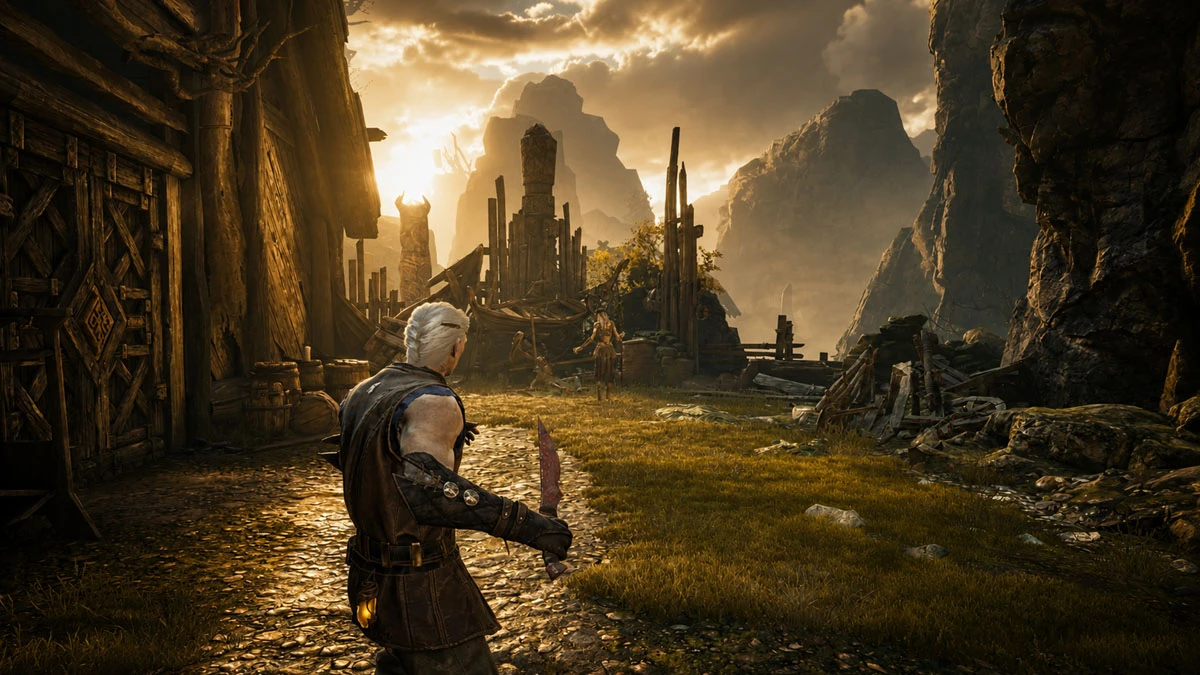
Hay varios ajustes que muchos jugadores activan pensando que mejorarán la experiencia cuando ocurre justo lo contrario.
Los más habituales son:
- Activar el trazado de rayos buscando una mejor calidad gráfica.
- Poner todas las opciones en Ultra aunque el equipo no pueda mantener una tasa estable de FPS.
- Reducir la resolución antes de probar DLSS o FSR.
- Limitar los FPS a 60, incluso teniendo un monitor de alta frecuencia.
- Mantener activado el desenfoque de movimiento, que añade más suciedad visual durante los combates.
Si notas pequeños tirones, normalmente el problema suele estar en una combinación de sombras altas, iluminación global elevada y ray tracing activado.
Tabla con los mejores ajustes de Mistfall Hunter para PC
| Ajuste | Configuración recomendada |
|---|---|
| Modo ventana | Ventana sin bordes |
| Resolución | Nativa |
| Sincronización vertical | Desactivado |
| Límite de tasa de fotogramas | Ilimitado |
| Tipo de suavizado | FSR o DLSS |
| Modo FSR/DLSS | Equilibrado |
| Generación de fotogramas FSR | Desactivado (2x en RTX 40 si usas Frame Generation) |
| AMD Anti-Lag 2 | Activado si es compatible |
| Trazado de rayos | Desactivado |
| Calidad de sombras | Baja |
| Distancia de visualización | Alta |
| Calidad de animación de personajes | Equilibrado |
| Calidad de texturas | Media (6 GB) / Alta (8 GB) / Muy alta (12 GB+) |
| Calidad de efectos especiales | Media |
| Posprocesamiento | Bajo |
| Desenfoque de movimiento | Desactivado |
| Iluminación global | Baja o Media |
| Use GPU Crash Debugging | Desactivado |
Qué ajuste merece más la pena cambiar
Si solo vas a modificar unas pocas opciones, desactiva el trazado de rayos, baja las sombras, utiliza DLSS o FSR en modo Equilibrado y reduce la iluminación global. Es la combinación que ofrece la mayor mejora de rendimiento con el menor impacto en la calidad visual, permitiéndote mantener una experiencia mucho más fluida durante los combates y las extracciones, donde cada FPS puede marcar la diferencia en Mistall Hunter.