
El cómo optimizar los gráficos de Nioh 3 y conseguir más FPS se ha convertido en la prioridad número uno para muchos jugadores. No hay nada peor que estar a punto de vencer a un jefe final y que la imagen se congele o se vuelva lenta. Si notas que tu ordenador sufre, se calienta demasiado o simplemente la experiencia no es fluida, has llegado al lugar correcto para solucionarlo.
En esta guía voy a explicarte paso a paso cómo configurar tu equipo y el juego para exprimir hasta el último fotograma por segundo, sacrificando solo lo necesario para que la jugabilidad sea perfecta.
Puedes encontrar todo el contenido y guías de Nioh 3 pulsando aquí.
Trucos de Windows y drivers para mejorar el rendimiento en Nioh 3
Antes de abrir el juego, tenemos que asegurarnos de que la «casa está limpia». Muchos problemas de fluidez no son culpa del juego, sino de cómo tu sistema operativo gestiona los recursos.
Lo primero es actualizar los drivers de tu tarjeta gráfica. Tanto NVIDIA como AMD suelen lanzar versiones específicas cuando salen juegos importantes. Tener la última versión puede darte un aumento de fotogramas gratuito.
Además, te recomiendo activar el Modo de Juego de Windows. Es muy sencillo: búscalo en el menú de inicio y actívalo. Esto le dice a tu ordenador que priorice todos los recursos del procesador para el juego, ignorando tareas secundarias que podrían causar esos micro-cortes molestos mientras juegas a Nioh 3.
Configuración de pantalla para eliminar el lag en Nioh 3
Ahora sí, entremos al menú. En la pestaña de Elementos Visuales, hay tres cambios fundamentales que debes hacer si buscas respuesta inmediata y velocidad.
El ajuste más crítico es el Modo de visualización. Debes cambiarlo de «Sin bordes» a Pantalla completa. Esto le da al juego el control exclusivo de la tarjeta gráfica y reduce el retraso de entrada (input lag).
Sobre el Límite de fotogramas, aunque veas la opción de 120, si tu PC no es de gama alta, bloquéalo a 60 (fijos). Es mucho mejor tener 60 estables todo el tiempo que estar saltando entre 70 y 40, ya que esa inestabilidad es la que provoca la sensación de tirones y mareo al girar la cámara en Nioh 3.
Ajustes agresivos para maximizar los fotogramas en Nioh 3
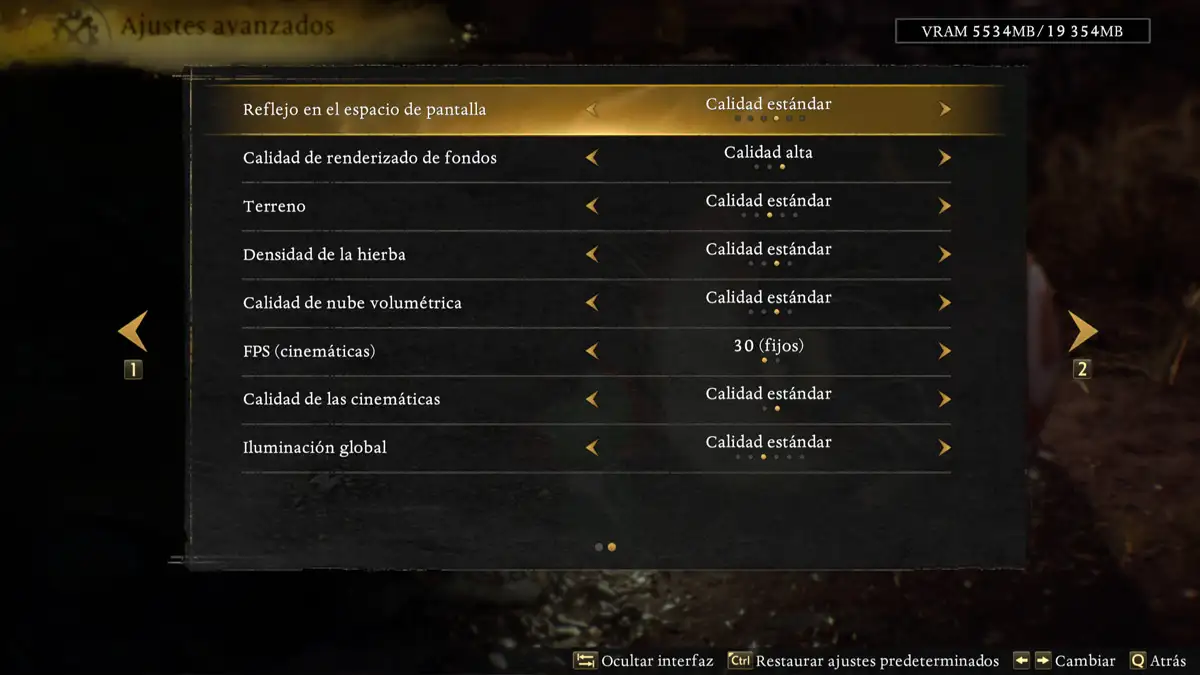
He revisado la sección de Ajustes avanzados para crear una configuración de «emergencia». Si tu objetivo es ganar FPS a toda costa, olvida la calidad ultra.
En la siguiente tabla te muestro qué opciones bajar al mínimo (o desactivar) basándome en los menús del juego. Estas opciones son las que más consumen y las que menos aportan a la jugabilidad:
| Opción Gráfica | Ajuste para Máximos FPS | Por qué cambiar esto |
| Calidad de sombras | Calidad baja | Las sombras son lo que más consume. Bajarlas dispara tus FPS al instante. |
| Oclusión ambiental | Calidad baja | Da sombra en las esquinas. Quitarlo hace la imagen más plana pero libera mucha potencia. |
| Reflejo espacio pantalla | Desactivado / Bajo | Los reflejos en el agua y suelos son bonitos, pero prescindibles si buscas velocidad pura. |
| Calidad de nube volumétrica | Calidad baja | La niebla y las nubes volumétricas «comen» tarjeta gráfica. Bájalo sin dudar. |
| Densidad de la hierba | Calidad baja | Menos hierba significa que el procesador calcula menos objetos. Vital en zonas abiertas. |
| Filtro anisotrópico | x4 | Bajarlo de x16 a x4 ayuda en tarjetas antiguas y apenas notarás la diferencia visual mientras te mueves. |
Uso del ajuste dinámico y desenfoque para ganar fluidez en Nioh 3
Dentro de los ajustes, hay una herramienta salvavidas que veo en las capturas: el Ajuste dinámico de FPS.
Esta opción es obligatoria si tienes un equipo de gama media o baja. Cuando la acción se vuelve caótica con muchas explosiones, el juego bajará automáticamente la resolución interna un instante para mantener la velocidad, y volverá a subirla cuando la carga baje. Actívalo siempre para evitar que el juego se ralentice en los momentos críticos.
Por otro lado, la Calidad del movimiento (Motion Blur) debería estar en Desactivado o al mínimo. Aunque sirve para disimular los pocos FPS, el efecto de desenfoque consume recursos extra. Al quitarlo, ganas nitidez y le quitas trabajo extra a tu GPU en Nioh 3.
Solución a problemas de VRAM y carga de texturas en Nioh 3
Finalmente, hablemos de la memoria de vídeo. En la parte superior derecha del menú puedes ver una barra que indica el consumo, por ejemplo «5534MB / 19354MB».
Si esa barra se acerca al límite de tu tarjeta gráfica (si se pone en rojo), debes bajar la Calidad de textura de los modelos a Estándar o Baja. Si superas el límite de tu memoria, sufrirás parones horribles cada vez que gires la cámara rápido, ya que el PC intentará cargar datos que no caben.
También reduce el Número de modelos mostrados a «Bajo». Esto ayuda muchísimo si tu procesador no es muy potente, ya que reduce la cantidad de enemigos y objetos secundarios que se renderizan a la vez, liberando carga de la CPU para mantener los FPS estables en Nioh 3.
Si tienes un ordenador mejor, siempre puedes visitar nuestra guía de mejores ajustes gráficos de Nioh 3.