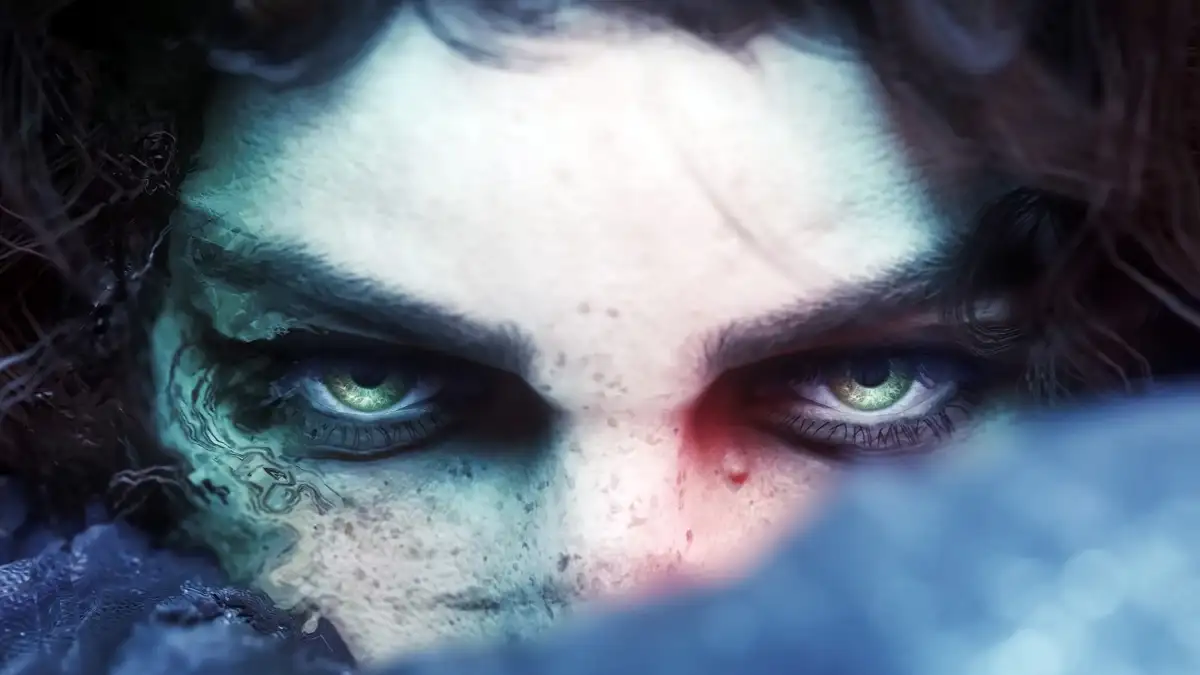


Si eres de los que disfrutan inmortalizando cada momento épico de tus aventuras virtuales, tengo buenas noticias para ti. Clair Obscur: Expedition 33, coronado como Juego del Año 2025, acaba de lanzar una actualización que incluye la función más solicitada por la comunidad, un modo foto completo y profesional.
Este modo no es simplemente hacer capturas de pantalla básicas. Estamos hablando de una herramienta que te permite crear auténticas obras de arte utilizando filtros, iluminación personalizada y efectos visuales que harían llorar de emoción a cualquier fotógrafo virtual. En este artículo te voy a explicar paso a paso cómo usar el modo foto en Clair Obscur: Expedition 33 y sacarle todo el jugo a sus opciones para conseguir imágenes espectaculares.
Puedes ver todo nuestro contenido de Clair Obscur: Expedition 33 pulsando aquí.
Cómo activar el modo foto en Clair Obscur
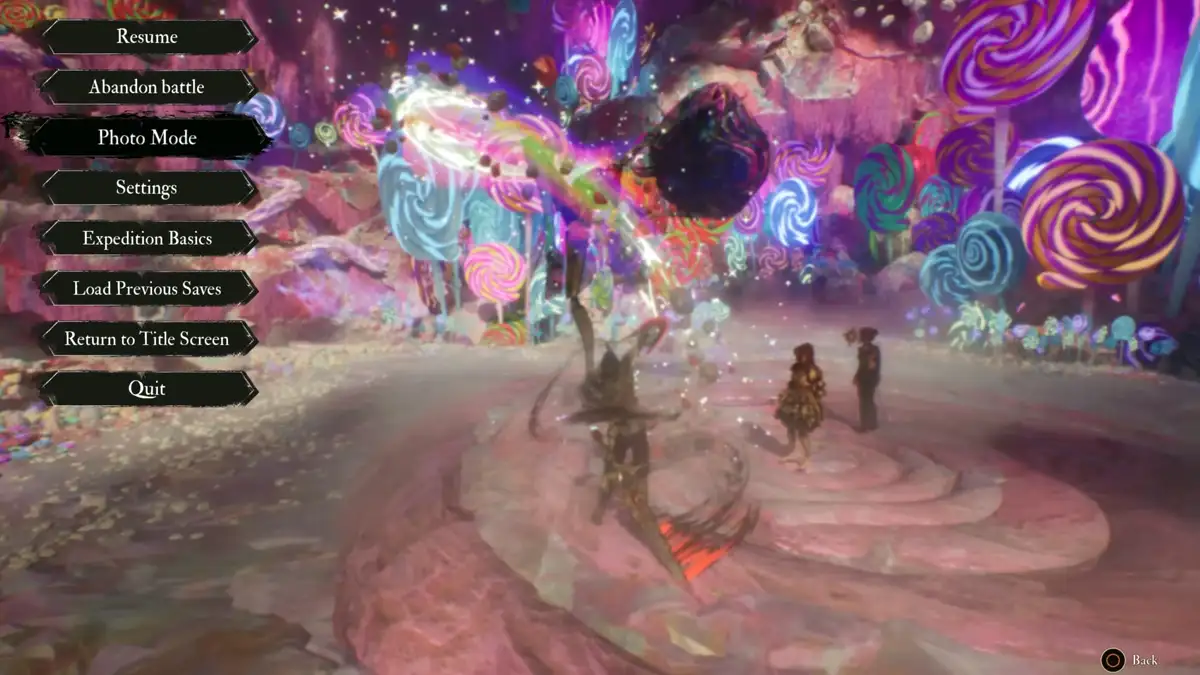
Acceder al modo foto es sorprendentemente sencillo. Solo necesitas abrir el menú de opciones presionando el botón de retroceso (ese que normalmente usas para pausar) y seleccionar «Modo Foto».
Eso sí, hay un pequeño detalle, actualmente no existe un atajo directo para abrir el modo foto al instante. Tendrás que pasar por el menú cada vez, pero es cuestión de segundos y merece totalmente la pena.
Cómo moverte libremente con la cámara
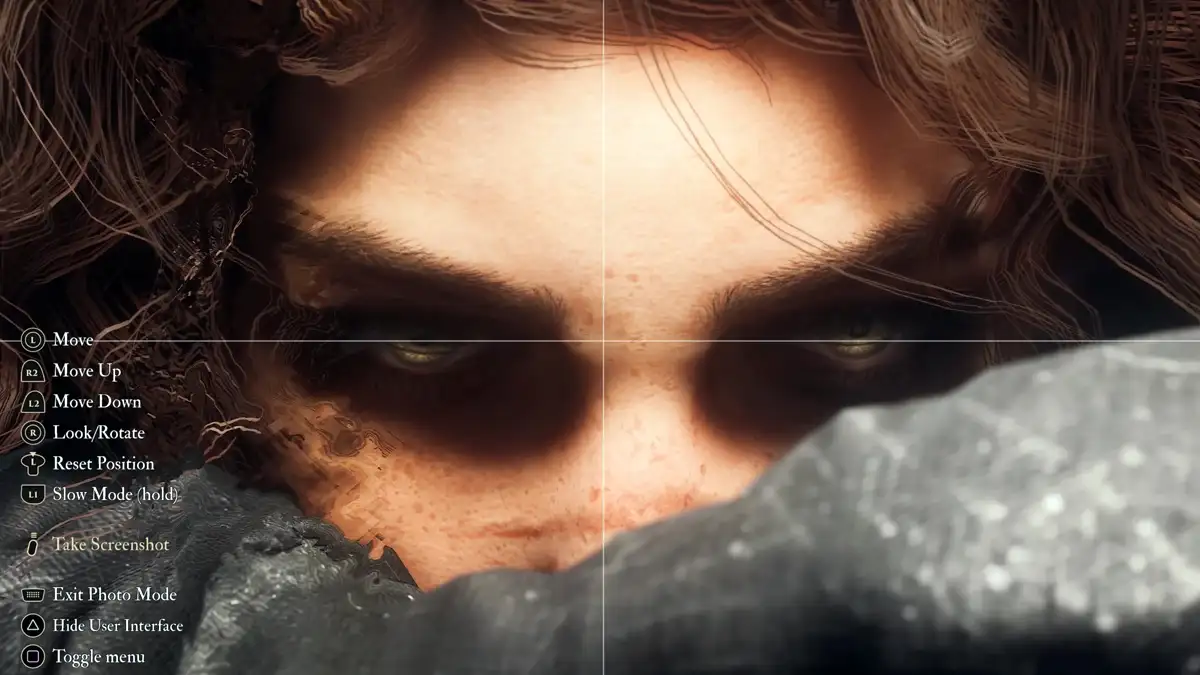
Aquí es donde la cosa se pone interesante. El modo foto funciona también como cámara libre, lo que significa que puedes volar lejos de tu personaje, explorar rincones ocultos del juego y capturar ángulos que normalmente serían imposibles.
En PC, los controles son intuitivos: las teclas WASD te permiten desplazarte horizontalmente, mientras que E y Q controlan el movimiento vertical. En consola, utiliza los dos sticks analógicos para navegar y los gatillos para subir o bajar.
¿Te has alejado demasiado y perdiste de vista a tu personaje? No hay problema. Simplemente presiona el botón de reinicio para volver:
- PC: F
- Xbox: LS (stick izquierdo presionado)
- PlayStation: L3
Cuando estés buscando ese encuadre perfecto y necesites precisión milimétrica, mantén pulsado el botón de modo lento:
- PC: Shift izquierdo
- Xbox: LB
- PlayStation: L1
Configuración de la cámara para fotos profesionales
Para acceder al menú de ajustes y efectos, necesitas presionar el botón de alternar menú:
- PC: Barra espaciadora
- Xbox: X
- PlayStation: Cuadrado
Una vez dentro, encontrarás varias categorías. La primera y quizás más importante es Cámara, donde los aficionados a la fotografía se sentirán como en casa.
Ajustes esenciales de cámara
Los controles de enfoque son tu mejor aliado aquí. Si activas «Mostrar punto de enfoque», verás una pared amarilla que te indica exactamente dónde está el foco de tu imagen. Es perfecto para principiantes que todavía están aprendiendo.
Las opciones de cuadrícula también son fantásticas. Te ayudan a alinear tus tomas o aplicar la famosa regla de los tercios, esa técnica clásica de composición que hace que tus fotos se vean más equilibradas y profesionales.
Cómo mejorar el color de las capturas en Clair Obscur: Expedition 33

En la sección de Gradación de color, tienes control total sobre cada aspecto cromático de tu imagen. Puedes ajustar el brillo, la temperatura de color (¿quieres tonos cálidos o fríos?), y el tinte general.
Además, controlas la saturación (intensidad de los colores), el contraste (diferencia entre luces y sombras) y la gamma (el balance general de luminosidad). Es como tener Lightroom integrado en el juego.
Filtros artísticos que transforman tus imágenes
Aquí viene mi parte favorita. Más allá del clásico Blanco y Negro, encontrarás filtros realmente creativos como Pintura al Óleo, Trazos de Pincel y Boceto.
Consejo importante: por defecto, todos los filtros vienen con intensidad 1, lo que suele ser demasiado extremo. Mi recomendación es bajar la intensidad a 0.3 y entonces explorar los diferentes filtros. Verás cómo quedan mucho más naturales y artísticos sin perder los detalles de la escena.
Efectos visuales para ese toque cinematográfico
En Efectos Visuales encontrarás opciones que harían babear a cualquier director de fotografía:
- Aberración cromática: ese efecto de desenfoque de color en los bordes
- Viñeta: oscurecimiento en las esquinas para centrar la atención
- Bloom: resplandor luminoso que añade atmósfera
- Grano de película: para ese look retro cinematográfico
Ocultar personajes para fotos de paisajes

¿Quieres capturar la majestuosidad del entorno sin que tu personaje o los enemigos aparezcan en la toma? En la sección Personajes puedes ocultarlos completamente. Perfecto para crear wallpapers épicos de los escenarios del juego.
Con todas estas herramientas a tu disposición, el modo foto de Clair Obscur: Expedition 33 se convierte en un juego dentro del juego. No es solo hacer capturas; es crear arte, contar historias visuales y compartir tu visión única de este mundo fascinante.
Así que ya sabes: la próxima vez que te encuentres ante un paisaje impresionante o termines una batalla épica, abre ese modo foto y experimenta. Las mejores imágenes nacen cuando te tomas tu tiempo y juegas con todas las opciones disponibles.