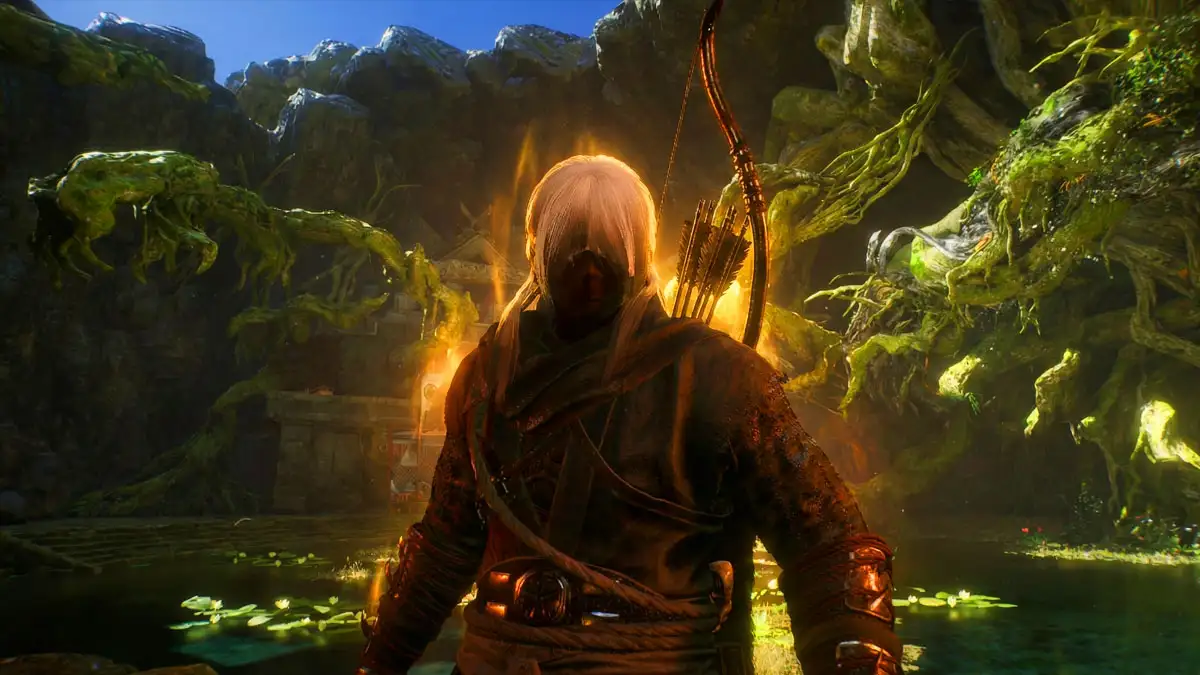


Nioh 3 recrea con una fidelidad asombrosa las antiguas eras japonesas y nos regala vistas preciosas. Si eres de los que disfruta deteniendo el tiempo para capturar la belleza digital, estás de suerte. El juego ofrece una herramienta fantástica para los amantes de la fotografía virtual. Aquí vas a aprender cómo activar y usar el modo foto de Nioh 3 paso a paso, una función muy accesible y cargada de opciones para que consigas esa captura perfecta y presumas de tus momentos más épicos.
DESTACADOS: Puedes encontrar todo el contenido y guías de Nioh 3 pulsando aquí.
Cómo activar y usar el modo foto de Nioh 3 desde el menú del sistema
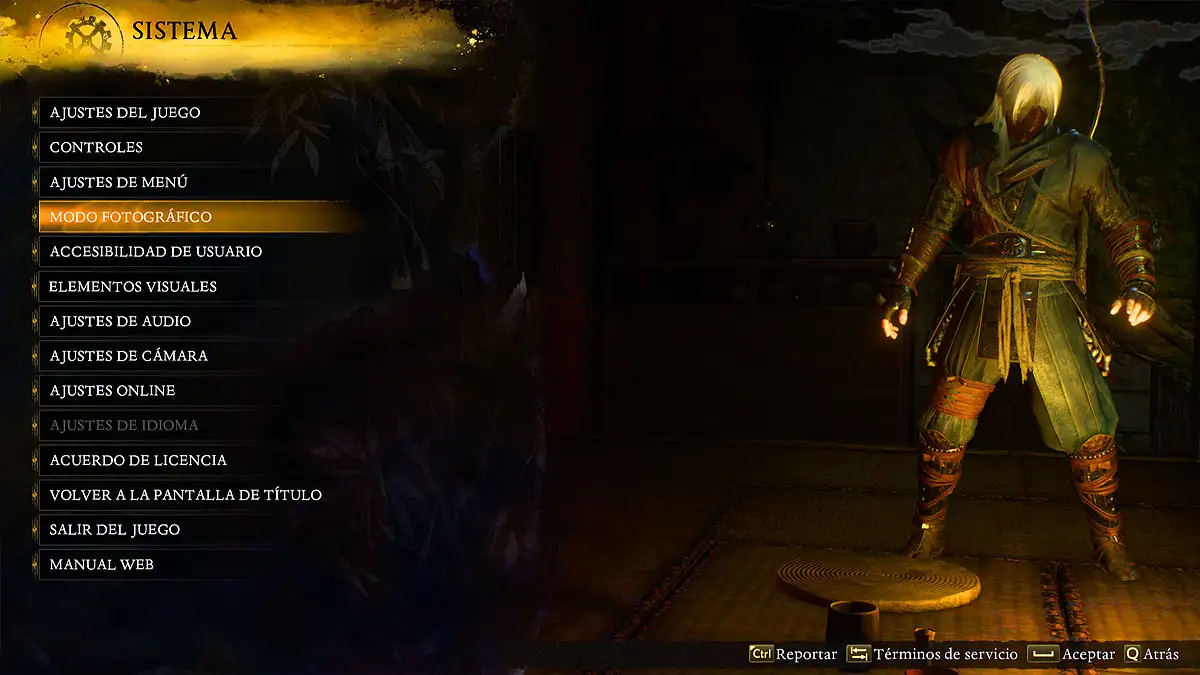
Si te estás preguntando cómo empezar a sacar fotos, el proceso es realmente sencillo y está diseñado para no interrumpir demasiado tu inmersión. Lo primero que debes hacer es dirigirte a los Ajustes del Sistema. Dentro de este menú, encontrarás la opción seleccionable de Modo Foto.
Una de las grandes ventajas de activar esta función es que el juego se pausará automáticamente mientras estés dentro de la herramienta. Esto te da un respiro muy necesario de la acción frenética y te permite tomarte tu tiempo para encuadrar la escena sin miedo a que un enemigo te ataque por la espalda. Es el momento ideal para observar los detalles de tu armadura o el diseño de los escenarios con total tranquilidad.
Cómo configurar el atajo rápido para capturas instantáneas
Aunque entrar desde el menú es útil, a veces la acción es tan rápida que necesitas algo más inmediato. Existe una forma de activar el modo foto sin navegar por tantos menús, pero requiere un pequeño paso previo.
Los jugadores pueden activar el modo foto en Nioh 3 pulsando simultáneamente los botones Options/Menu + R1/RB en el mando, o la tecla «P» si juegas con teclado. Sin embargo, para que esta combinación de botones funcione, el atajo del modo foto debe estar habilitado dentro de la pestaña de configuración del propio modo foto. Asegúrate de entrar una primera vez desde el menú para dejar esta opción activada y así tener la cámara siempre lista a un solo clic de distancia.
Cómo ajustar la cámara y la imagen para la toma perfecta
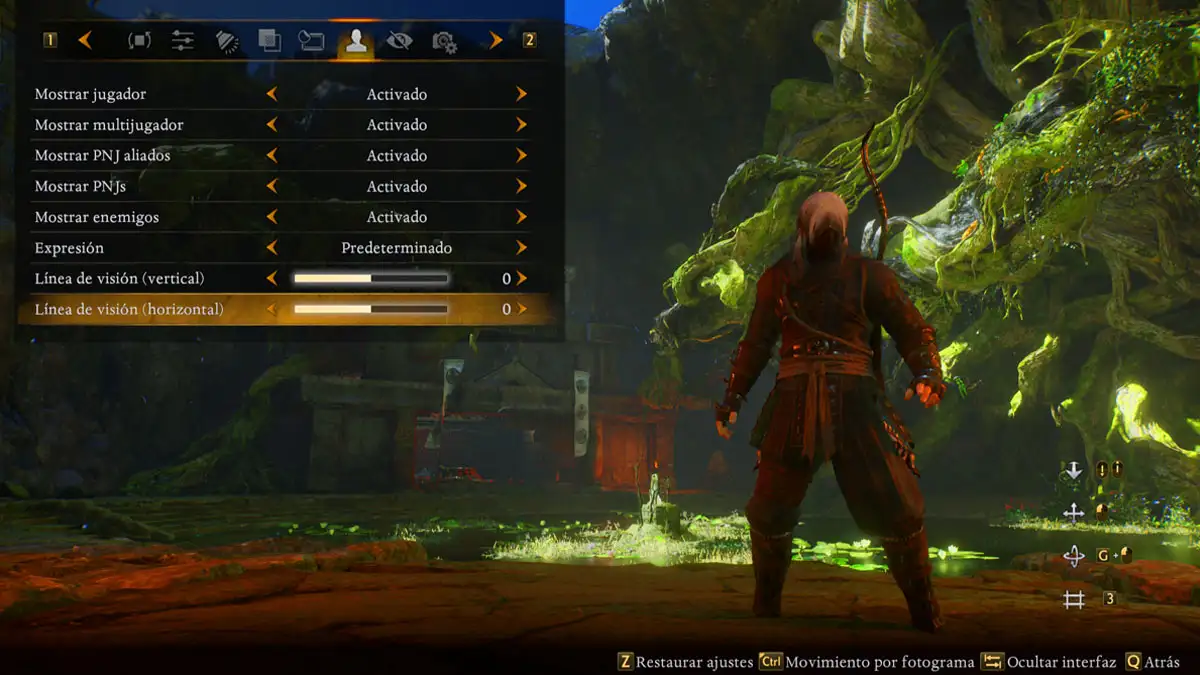
Una vez dentro del modo foto, te encontrarás con una gran variedad de configuraciones que puedes utilizar para ajustar y retocar tu captura antes de guardar la imagen. Nioh 3 ofrece herramientas profundas para que la foto quede exactamente como la imaginas.
En la sección de cámara puedes modificar la inclinación y el campo de visión (FOV). Esto es vital para decidir si quieres un primer plano detallado de tu personaje o una toma amplia que muestre el paisaje y los enemigos que te rodean.
Hay que dominar la iluminación y la estética visual
La iluminación es clave en la fotografía y en Nioh 3 no es la excepción. El juego te permite añadir fuentes de luz simuladas. Esto no solo sirve para aclarar una imagen oscura, sino que ayuda a añadir un toque dramático a tus capturas. Puedes ajustar la posición de estas luces, su brillo e incluso cambiar los tonos de color (Rojo, Verde, Azul) para crear atmósferas únicas.
En cuanto a la estética, tienes a tu disposición una gama de filtros variados que cambian el tono general de la imagen al instante. Si prefieres algo más divertido o informativo, puedes añadir marcos, pegatinas o incluir información como el copyright o la fecha y hora de la captura.
Controlar la aparición de personajes y efectos
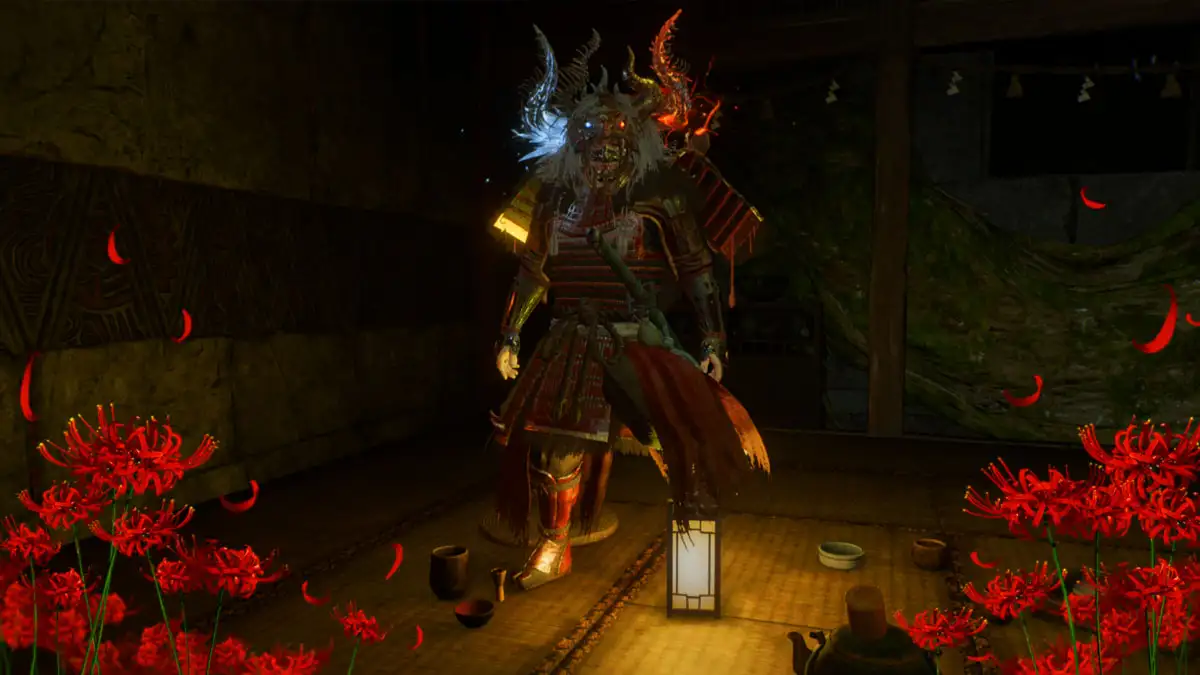
A veces quieres una foto limpia del paisaje sin que tu personaje estorbe, o quizás quieres eliminar a los enemigos para una toma más serena. La configuración de Personajes y NPC te permite ocultar al jugador, a los NPC amistosos o a los enemigos. También puedes ajustar la línea de visión de tu personaje para que mire a la cámara o hacia otro punto.
Por último, los detalles marcan la diferencia. Puedes decidir si quieres mostrar el casco de tu armadura, las armas a distancia o cuerpo a cuerpo, e incluso controlar el nivel de «gore». Si prefieres una foto limpia, puedes desactivar la sangre en las armas o los efectos de sangrado.
Tabla de referencia de todas las configuraciones
Para que tengas claro qué hace cada opción, he preparado esta tabla detallada con todas las características disponibles en el modo foto de Nioh 3 traducidas al castellano.
| Característica | Ajuste del Modo Foto | Explicación de las Funciones |
| Cámara | Inclinación de la Cámara | Te permite encuadrar tu toma ajustando la inclinación de la cámara. |
| Campo de Visión | Aumenta o disminuye el FOV predeterminado para incluir más o menos escena del juego en el encuadre. | |
| Ajuste de Imagen | Corrección de Exposición | Te permite iluminar la escena del juego. |
| Brillo | Ajusta la luminosidad general y permite añadir un efecto de desenfoque para enfocar a tu personaje u otro NPC. | |
| Profundidad de desenfoque | Controla qué tan lejos o cerca comienza el desenfoque. | |
| Intensidad del desenfoque | Define cuánto se difumina el fondo. | |
| Iluminación | Número de Iluminación | Los jugadores pueden añadir fuentes de luz simuladas a sus escenas. Ideal para aclarar la imagen o añadir un toque dramático. |
| Alternar Iluminación | Enciende o apaga las luces añadidas. | |
| Ajustar Posición | Mueve la fuente de luz en el espacio 3D. | |
| Brillo de la Iluminación | Controla la potencia de la luz artificial. | |
| Tonos de Iluminación (R, G, B) | Cambia el color de la luz (Rojo, Verde, Azul). | |
| Estética | Filtro | Aplica una variedad de filtros surtidos según tu gusto visual. |
| Marcos y Pegatinas | Marco | Los jugadores pueden añadir un borde decorativo a la imagen. |
| Pegatina | Añade stickers divertidos a la composición. | |
| Mostrar Copyright | Muestra u oculta la información legal del juego. | |
| Información del Jugador | Muestra datos vitales en la captura si lo requieres. | |
| Fecha y Hora | Estampa el momento exacto de la captura. | |
| Posición del Texto | Mueve el texto informativo por la pantalla. | |
| Orientación del Texto | Gira el texto según necesites. | |
| Personajes y NPC | Mostrar Jugador | Esta sección te ayuda a eliminar a tu personaje de la escena. Genial para capturar paisajes u objetos específicos. |
| Mostrar NPC Amistosos | Muestra u oculta a los aliados. | |
| Mostrar NPC | Control general sobre personajes no jugables. | |
| Mostrar Enemigos | Elimina o muestra a los oponentes en la foto. | |
| Expresiones | Cambia la cara de tu personaje. | |
| Línea de Visión (V y H) | Ajusta hacia dónde miran los ojos del personaje (Vertical y Horizontal). | |
| Ítems y Efectos | Mostrar Armadura de Cabeza | Puedes retocar la escena ajustando la apariencia de tu personaje (quitar el casco). |
| Mostrar Arma Cuerpo a Cuerpo | Muestra u oculta la espada, lanza, etc. | |
| Mostrar Arma a Distancia | Muestra u oculta arcos o rifles. | |
| Mostrar Sangre en Armas | Elimina cualquier efecto gore de las armas para una toma más limpia. | |
| Mostrar Sangrado | Activa o desactiva la sangre en los personajes. | |
| Mostrar Efectos | Controla las partículas y efectos visuales de las habilidades. | |
| Mostrar Tumbas Sangrientas | Oculta los marcadores de muerte de otros jugadores. | |
| Mostrar Tumbas Benevolentes | Oculta los marcadores de ayuda azul. | |
| Mostrar Ítems Caídos | Limpia el suelo de botín brillante para una foto más realista. |
Con estas herramientas, tienes el control total creativo. Ahora solo queda que explores el mundo, encuentres ese rincón especial y experimentes con la luz y los ángulos.