

Si Arknights Endfield se cierra en PC solución es lo que necesitas y eso es exactamente lo que te voy a dar hoy. No hay nada que dé más rabia que estar a punto de derrotar a un jefe difícil o avanzando en la historia y que la pantalla se congele o te tire al escritorio. Perder el progreso duele, y mucho.
Pero tengo buenas noticias. Aunque estos fallos técnicos asustan al principio, la mayoría de las veces se arreglan con un par de clics. No necesitas ser un ingeniero informático para resolverlo. He recopilado los métodos que mejor funcionan para que dejes de pelearte con tu ordenador y empieces a disfrutar del mundo de Endfield como te mereces. Vamos a ver cómo arreglarlo paso a paso.
GUÍA PRINCIPAL: LISTA DE TODAS LAS GUÍAS DE ARKNIGHTS ENDFIELD AQUÍ.
Cómo abrir el juego directamente desde el archivo EXE

A veces, el problema no es el juego en sí, sino el «intermediario». La mayoría de nosotros abrimos el juego usando el lanzador oficial (Gryphlink), pero a veces este programa consume recursos o genera conflictos tontos que hacen que el juego se cierre.
Una forma muy sencilla de probar si esto es lo que falla es saltarnos el lanzador y abrir la puerta del juego directamente. Es como entrar a tu casa por la cocina en lugar de por la puerta principal.
Para hacer esto, sigue estos pasos sencillos:
- Ve al icono del lanzador Gryphlink en tu escritorio o menú de inicio.
- Haz clic derecho sobre él y selecciona la opción Abrir ubicación del archivo.
- Ahora tendrás que navegar un poco por las carpetas. Busca una carpeta llamada games.
- Dentro verás otra llamada EndField Game.
- Ahí dentro encontrarás el archivo mágico: Endfield.exe.
Haz doble clic directamente sobre ese archivo .exe. Si el juego arranca y no se cierra, ¡premio! El problema era el lanzador y ya puedes jugar tranquilo. Si esto no funciona, no te desanimes, vamos a probar la siguiente solución.
Pasos para verificar la integridad de los archivos dañados de Arknights Endfield
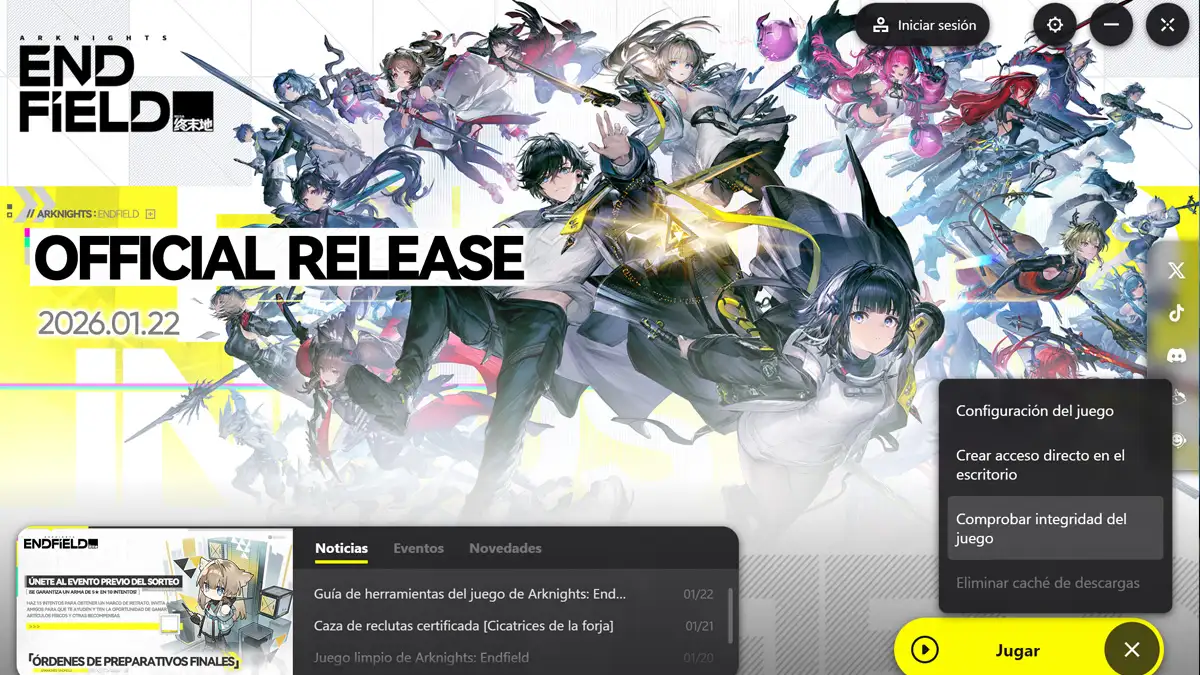
Imagina que al juego le falta una pieza pequeña, como si fuera un puzle. Si intenta cargar esa pieza y no la encuentra o está rota, el juego no sabe qué hacer y se apaga por seguridad. Esto suele pasar si hubo algún micro-corte en tu internet mientras lo descargabas.
Por suerte, tanto el lanzador oficial como Epic Games tienen una herramienta buenísima que revisa todas las «piezas del puzle» y, si ve alguna rota, la cambia por una nueva automáticamente.
Reparar archivos desde el lanzador Gryphlink
Si usas el cliente oficial del juego, el proceso es súper intuitivo:
- Abre el lanzador y busca el botón de Jugar.
- Justo al lado verás un botón con tres líneas o un menú de opciones.
- Púlsalo y elige la opción que dice Check Game Integrity (o Comprobar integridad del juego).

Descubre la TIER LIST de los mejores personajes de Arknights Endfield actualizada.
El programa se pondrá a «escanear» tu juego. Puede tardar unos minutos, así que aprovecha para ir a por agua. Si encuentra algo mal, lo descargará de nuevo y lo arreglará solo.
Solucionar errores desde la tienda de Epic Games
Si eres de los que prefiere tenerlo todo en la Epic Games Store, el proceso es muy similar:
- Ve a tu Biblioteca donde tienes todos tus juegos.
- Busca Arknights Endfield y haz clic en los tres puntos que aparecen junto al nombre o haz clic derecho sobre el juego.
- Selecciona Gestionar (o Manage).
- Verás un botón que dice Verificar archivos.
Dale ahí y deja que Epic haga su magia. Una vez termine, prueba a lanzar el juego de nuevo.
Arknights Endfield se cierra en PC solución usando DirectX 11
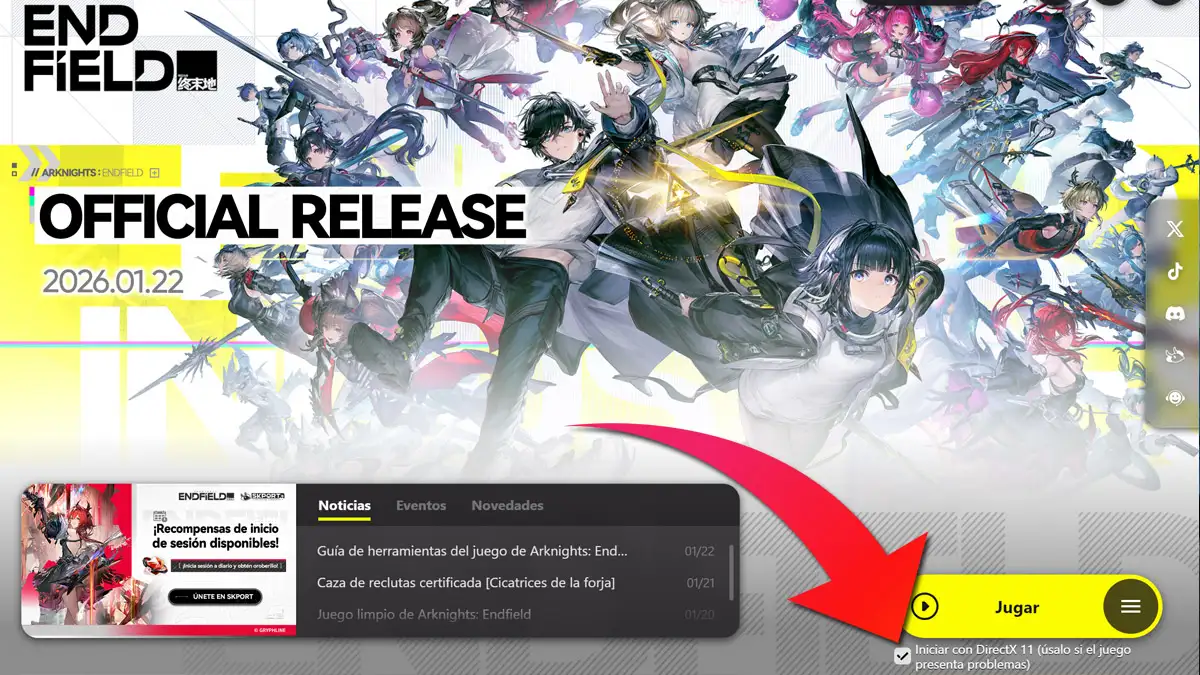
Llegamos a la joya de la corona. Esta es, posiblemente, la solución más efectiva y la que los propios desarrolladores recomiendan si estás teniendo problemas.
Para que nos entendamos sin tecnicismos: DirectX es como el «idioma» que usa el juego para hablar con tu tarjeta gráfica. A veces, la versión más moderna (DirectX 12) se hace un lío con ciertas configuraciones de PC. Sin embargo, la versión anterior, DirectX 11, es mucho más estable y «fácil de entender» para la mayoría de ordenadores.
Te traemos la lista completa de todos los códigos de Arknights Endfield y cómo canjearlos paso a paso.
Forzar al juego a usar esta versión suele acabar con los crasheos de raíz. Aquí te explico cómo hacerlo según dónde tengas el juego.
Activar DirectX 11 en Gryphlink Launcher
Es tan fácil como marcar una casilla:
- Abre el lanzador.
- Mira debajo del botón grande de Jugar.
- Verás una casilla pequeña que dice Launch with DirectX 11.
- Simplemente márcala para que quede activada y dale a jugar.
Configurar el comando de lanzamiento en Epic Games
Aquí hay que escribir un poquito, pero es muy sencillo:
- Igual que antes, ve a tu biblioteca, haz clic derecho en el juego y dale a Gestionar.
- Verás un apartado abajo que dice Opciones de inicio. Suele ser una casilla vacía o un espacio para escribir.
- En ese espacio escribe exactamente esto (sin las comillas): -dx11
- Cierra la ventana y lanza el juego.
Un detalle importante: Aunque lo lances desde Epic Games, es posible que se abra el lanzador intermedio de Arknights Endfield. Si eso pasa, asegúrate de que la casilla de «Launch with DirectX 11» que mencioné en el punto anterior también esté marcada. Más vale prevenir que curar.




2 comentarios en «Arknights Endfield se cierra en PC solución paso a paso para arreglarlo ya»
no me funciono ninguna opcion, siempre me pasa lo mismo, ingreso a la nuva zona de wuling y el juego crashea, como si no soportara mi hrdware, el tema es q tengo una 4060 ti y lo de mas ien, no entiendo nada, nadie sabe responderme este problema
Gracias por comentar, Nacho. 😊
Todo el artículo está hecho de forma precisa para que funcione en la mayoría de ordenadores. Si bien tienes una buena gráfica, quizá tu ordenador tiene cuello de botella por alguna parte o algo que no funciona correctamente. En caso de que encuentres una solución (seguro que es una chorrada y lo solucionas) sería genial que comentaras para que cualquier persona que tenga el mismo problema pueda solucionarlo. ¡Muchas gracias y espero que lo soluciones pronto!