
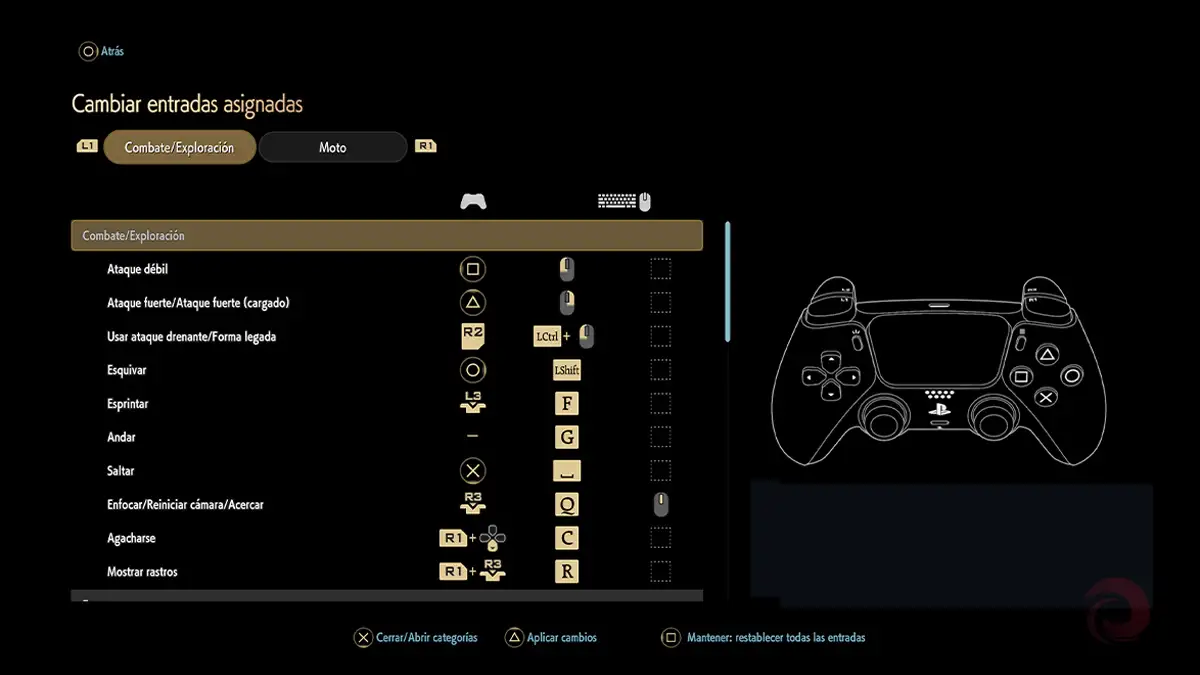
¿Has empezado a jugar con mando a Code Vein 2 y solo tienes los glifos del mando de Xbox? En esta guía te enseño cómo mostrar los iconos del mando de PS5 en Code Vein 2 para que no te confundas y pulses botones que no tengas que pulsar.
DESCUBRE: Ya puedes reservar la edición deluxe de Code Vein II y jugar en acceso anticipado
Veréis que es extremadamente fácil de hacer, pero que también es bastante fácil de pasar por alto. Seguramente esta guía te sirva con múltiples juegos, pero nunca está de más recordarlo.
Pasos para saber cómo mostrar los iconos del mando de PS5 en Code Vein 2
- Abre Steam, paso fundamental y lógico.
- NO abras el juego, ya que si haces esto mientras el juego está abierto, tendrás que reiniciarlo.
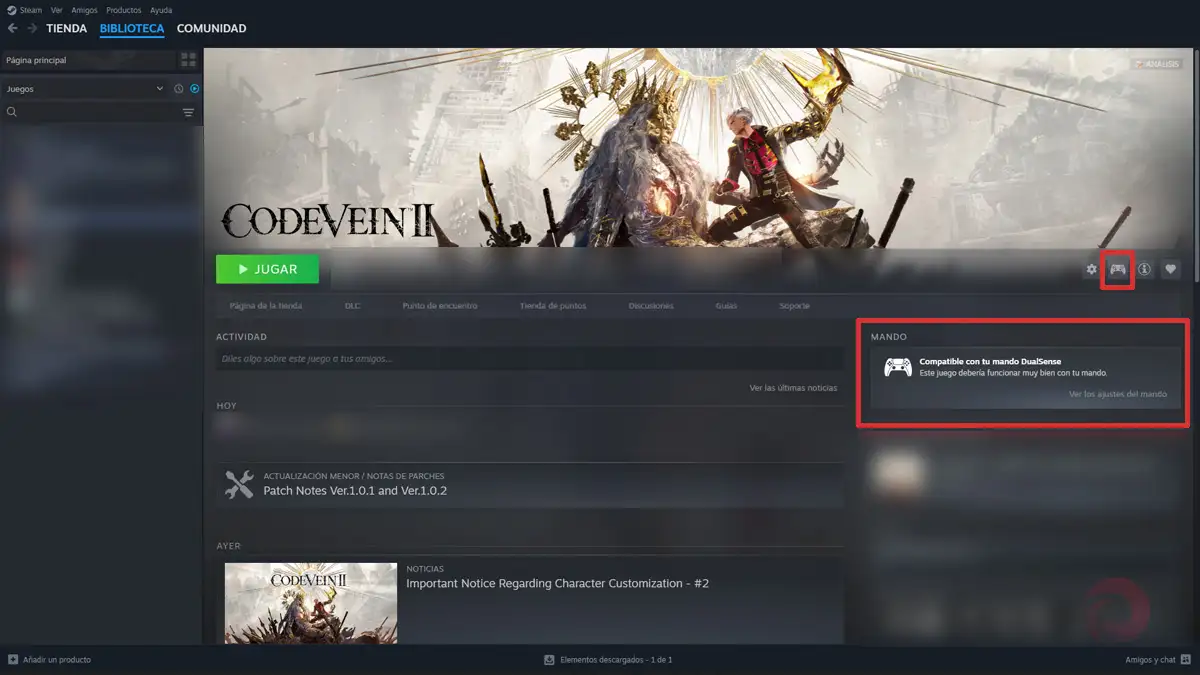
- Pulsa «Ver los ajustes del mando» o el icono del mandito que hay arriba a la derecha, tal y como mostramos en la foto.
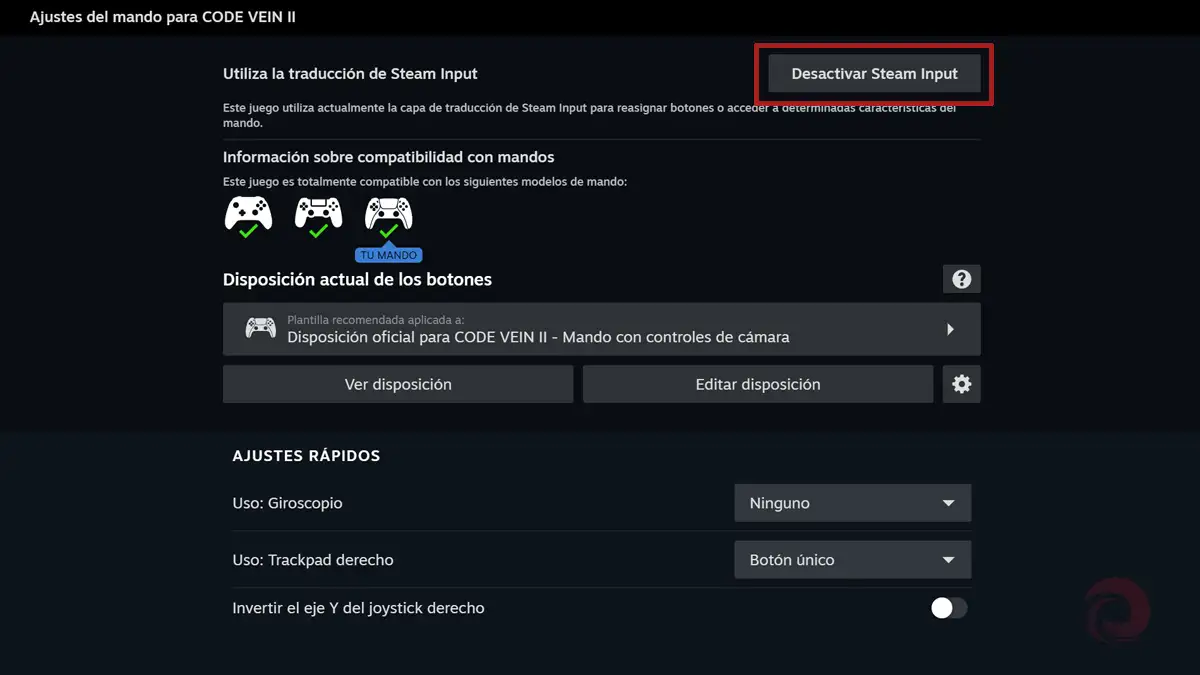
- Desactiva Steam Input. De base suele estar activado para todos los juegos, pero esto en la mayoría de los juegos hace que se desactiven funciones del Dualsense, como la vibración háptica o los gatillos adaptativos.
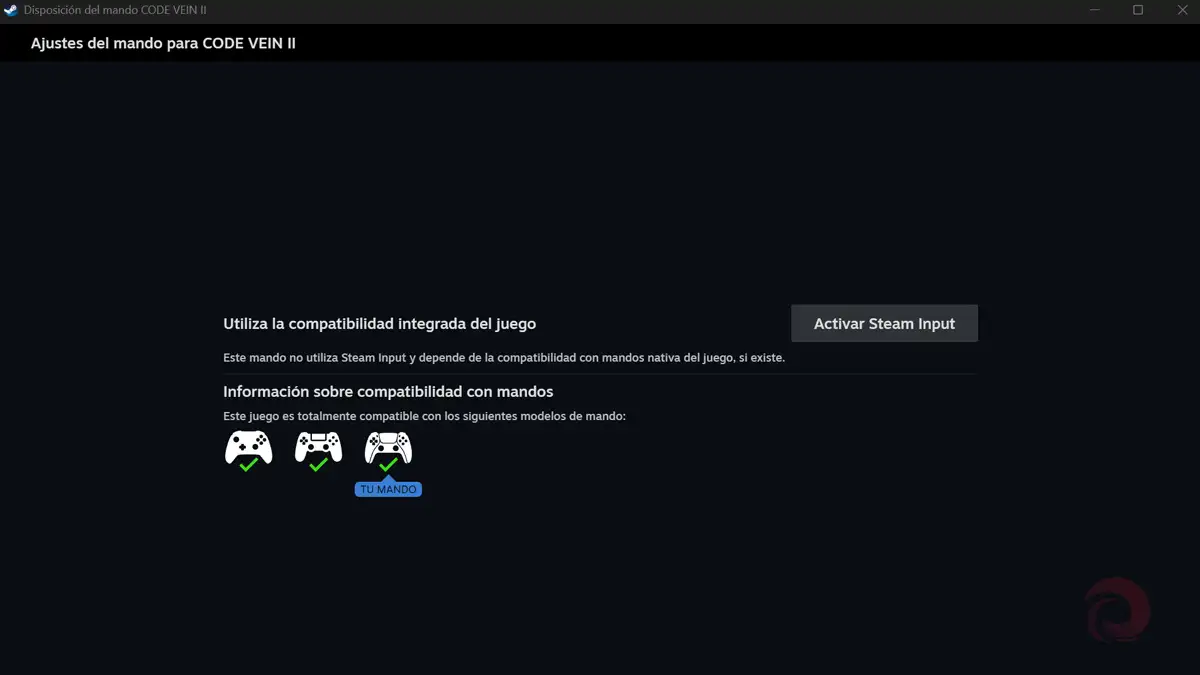
Una vez hagamos eso y abramos el juego, ya tendremos los glifos del mando de PS5. Fácil, ¿verdad? Pues ya sabes cómo mostrar los iconos del mando de PS5 en Code Vein 2.

Code Vein 2 está a tan solo unas semanas de lanzarse y te contamos todo sobre él: historia, combate y más.