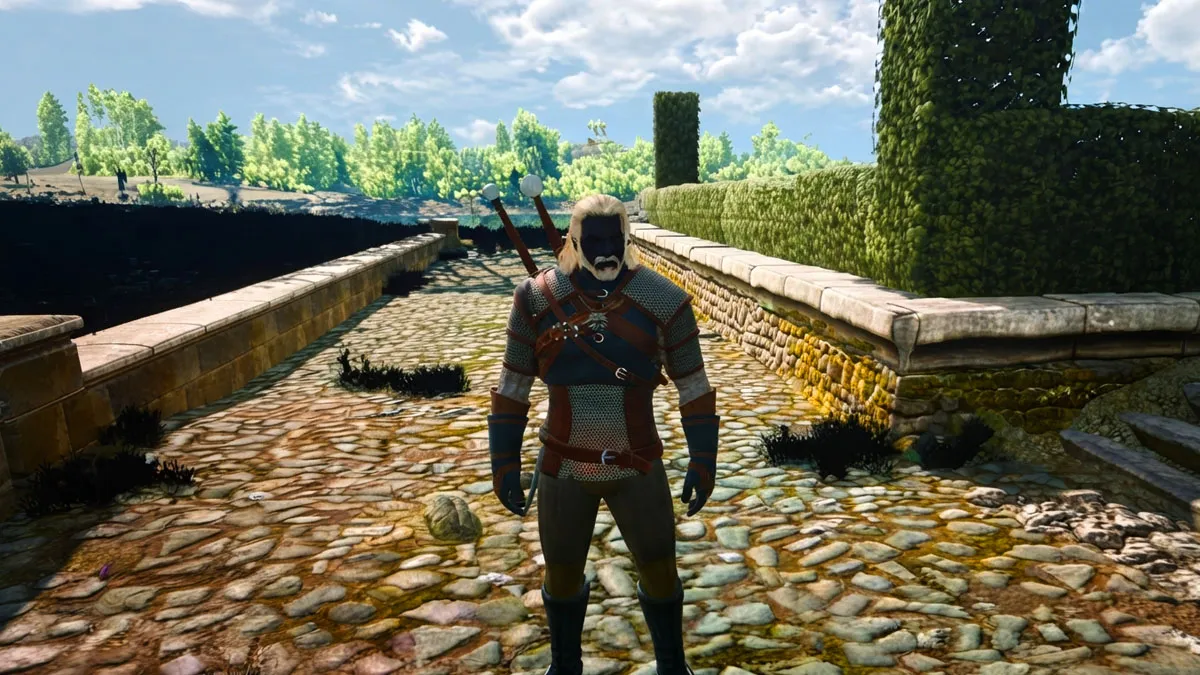


Si estás sufriendo texturas negras en The Witcher 3 y utilizas una tarjeta gráfica AMD, es posible que el problema esté relacionado con el controlador que tienes instalado. Yo me encontré con este fallo en diferentes elementos del juego, desde las partículas hasta el agua, la vegetación e incluso el propio Geralt durante algunas escenas. Por suerte, la solución es bastante sencilla.
DESTACADO: Análisis de The Witcher 3 Remastered, el milagro que convierte 2015 en 2026
¿Por qué aparecen texturas negras en The Witcher 3?
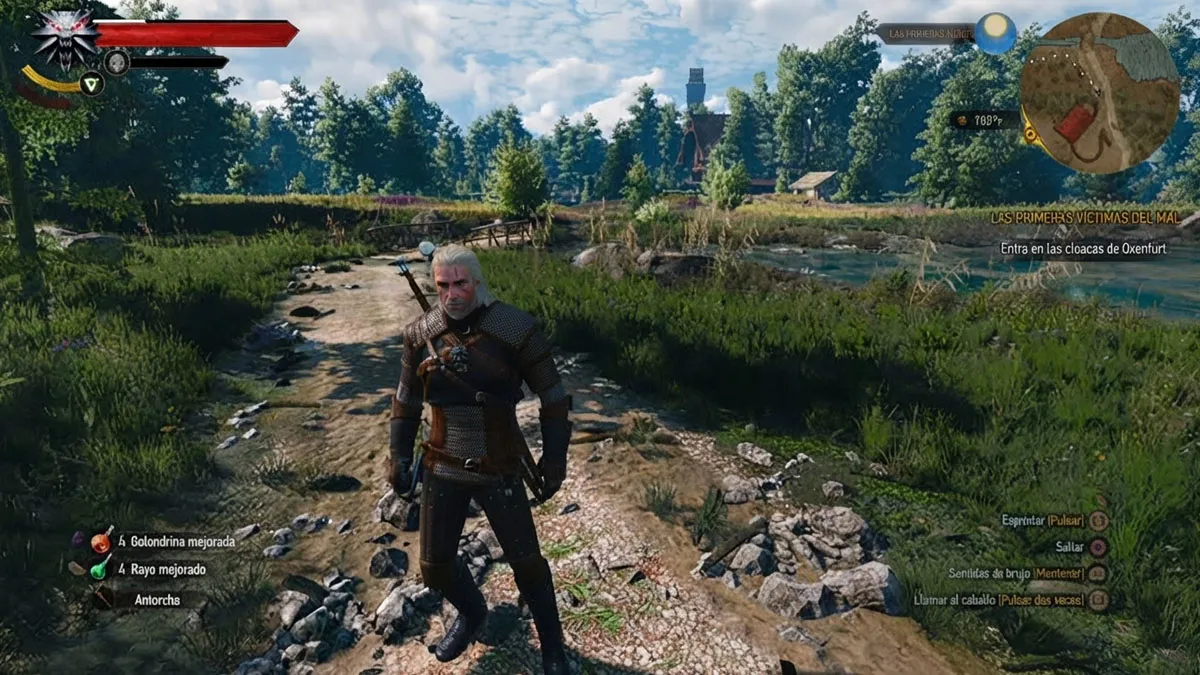
El problema puede aparecer con determinadas versiones de los controladores de AMD Radeon, provocando que algunos elementos gráficos de The Witcher 3 se rendericen de forma incorrecta. Yo he visto este problema principalmente en elementos como:
- Partículas de diferentes efectos.
- Agua.
- Hierba y césped.
- Árboles y vegetación.
- Algunos elementos de los edificios.
- Geralt, especialmente cuando aparecen efectos como la lluvia.
Si estás viendo alguno de estos elementos completamente negros, antes de empezar a cambiar opciones gráficas te recomiendo comprobar qué versión del controlador de AMD tienes instalada.
¿Cómo comprobar la versión del driver de AMD?
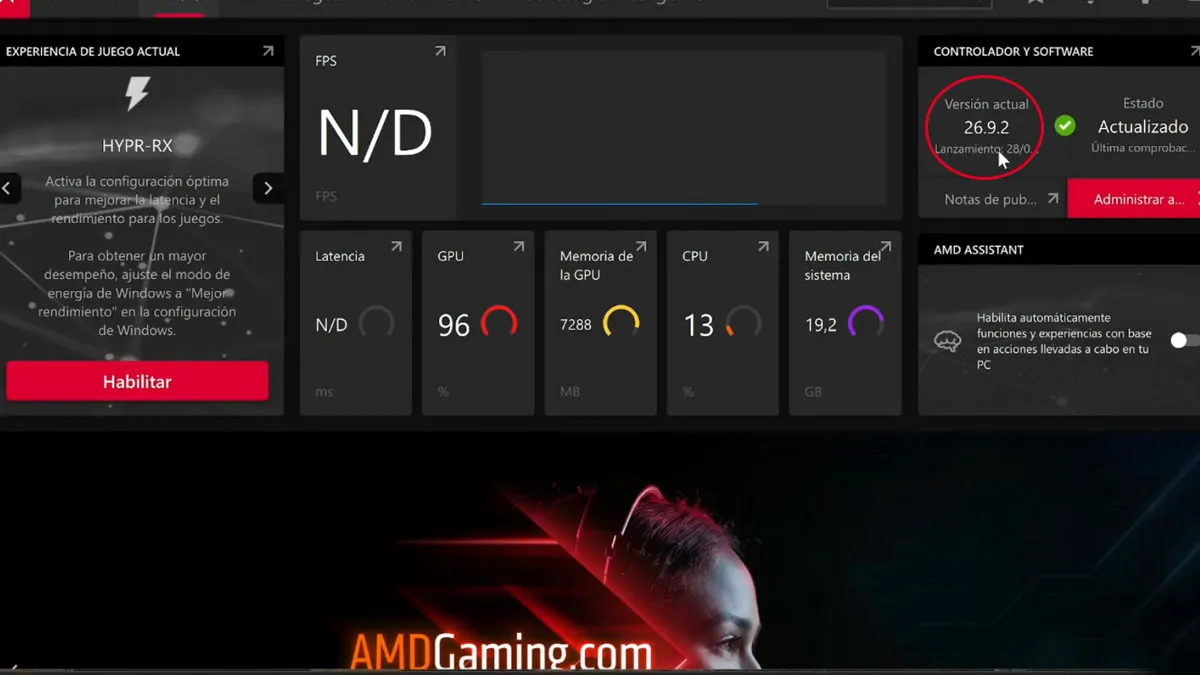
No necesitas instalar ninguna herramienta adicional para comprobarlo. Yo lo haría directamente desde AMD Software: Adrenalin Edition. Solo tienes que seguir estos pasos:
- Abre AMD Software: Adrenalin Edition.
- Entra en la sección Inicio.
- Busca el apartado Controlador.
- Comprueba la versión que aparece instalada.
Si tienes instalada la versión 26.8.2, es posible que hayas encontrado el origen del problema. Esta versión corresponde a una actualización de agosto y puede provocar los problemas gráficos que estamos comentando en determinadas configuraciones.
¿Qué driver de AMD necesitas para solucionar las texturas negras?
La solución pasa por actualizar el controlador de AMD a una versión posterior compatible con tu tarjeta gráfica.
En la fuente de esta guía, el problema desaparecía después de instalar el controlador de septiembre. Por eso, si tienes la 26.8.2, yo comprobaría si existe una versión más reciente para tu modelo de GPU.
Eso sí, hay algo que tienes que tener muy claro: no descargues un driver sin comprobar antes qué gráfica tienes.
¿Cómo saber qué driver AMD tengo que descargar?
Antes de instalar nada, comprueba el modelo exacto de tu tarjeta gráfica AMD Radeon. Puedes consultarlo desde la información del sistema o desde el propio software de AMD. Una vez sepas qué GPU tienes, busca el controlador correspondiente. Esto es importante porque AMD ofrece diferentes controladores dependiendo del modelo de gráfica.
No instales el driver de otra tarjeta pensando que todos son iguales. Elegir una versión que no corresponde a tu hardware puede provocar nuevos problemas de compatibilidad.
Una vez hayas localizado el controlador correcto, descárgalo e instálalo en tu ordenador. Cuando termine el proceso, yo te recomiendo reiniciar el PC antes de volver a abrir The Witcher 3.
Después, inicia el juego y comprueba si las texturas vuelven a mostrarse correctamente. En mi caso, después de actualizar el controlador, el problema desapareció. Las partículas, el agua, la vegetación y el resto de elementos que aparecían negros volvieron a verse con normalidad.