

He probado este nuevo mod y me ha gustado mucho, así que aquí os traigo una guía de cómo instalar Create Aeronautics desde cero y paso a paso para que lo podáis jugar vosotros también y veáis qué tal os parece.
Para instalar el mod puedes utilizar la app de Modrinth o la app de Curseforge si quieres tener un programa que organice tus instalaciones de mods y los descargue automáticamente, o puedes hacerlo todo manualmente descargando NeoForge y los mods necesarios. Con el método manual te ahorras instalar una aplicación extra, aunque yo recomiendo usar una de las apps si no tienes experiencia instalando mods de Minecraft y quieres hacerlo de la forma más sencilla posible.
PUEDE QUE TE INTERESE: Mejores juegos indie españoles: 10 joyas sensacionales que no te puedes perder
Cómo instalar Modrinth o Curseforge
Os paso los enlaces de las páginas de descarga de Modrinth y Curseforge si no los tenéis ya instalados.
Solo hace falta pulsar en el botón «Download Modrinth App» en Modrinth o «Download Standalone» en Curseforge para descargar el instalador, ejecutarlo y seguir sus instrucciones.
Cómo instalar Create Aeronautics con la app de Modrinth
Crear una nueva instancia
Las instancias son instalaciones independientes de Minecraft que te permiten jugar con diferentes mods o configuraciones sin que surjan conflictos entre ellas.
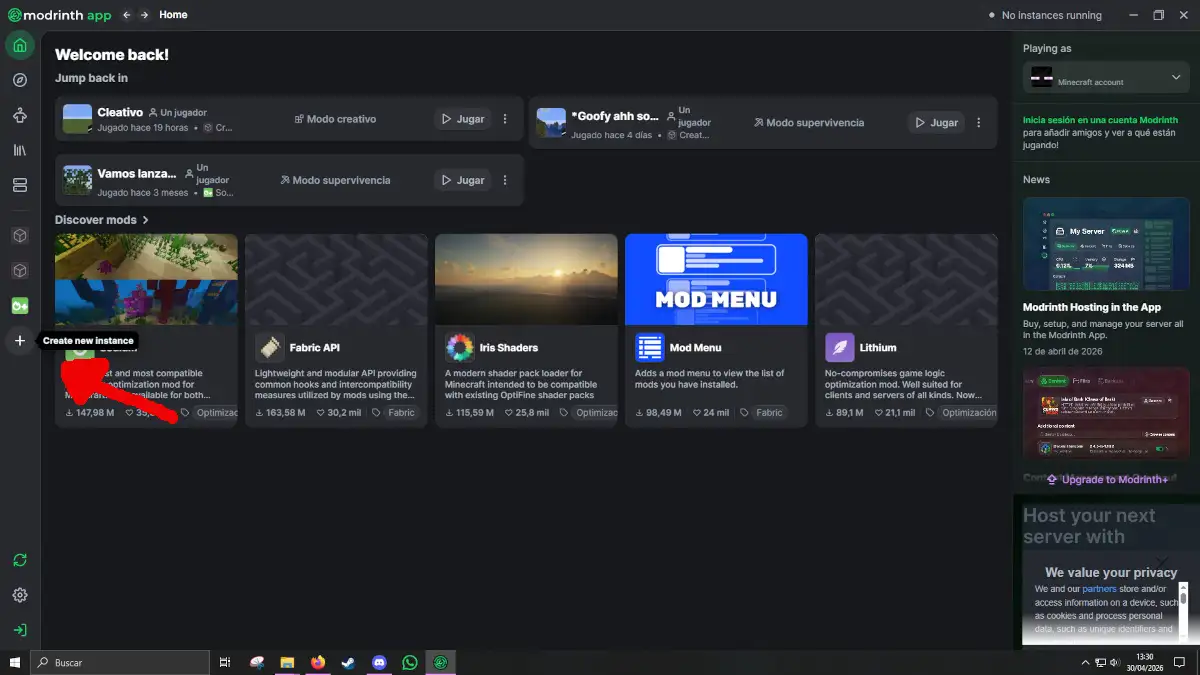
- Empieza creando una nueva instancia pulsando el botón en la barra de la izquierda de la pantalla y elige «Custom setup» (Configuración personalizada).
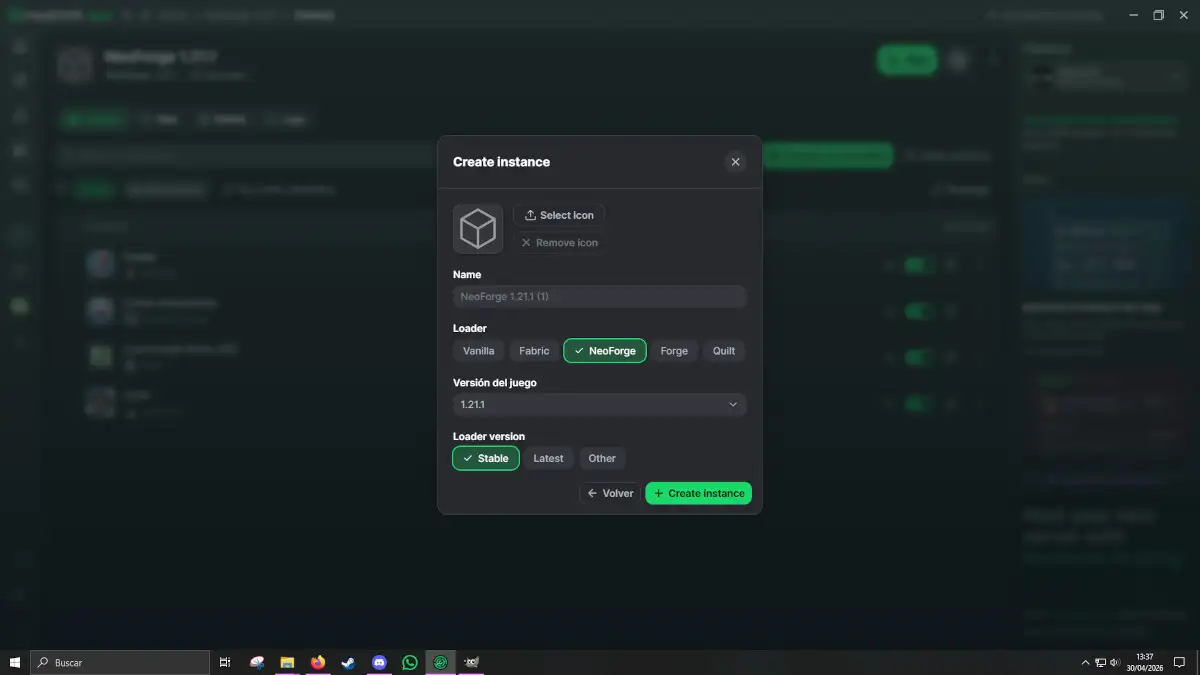
- En Loader elige NeoForge, en la versión de juego escoge 1.21.1 y en Loader Version elige Estable. Si quieres puedes ponerle un nombre y cambiar el icono de la instancia para organizarlo mejor.
- La app tardará un tiempo en preparar la instalación, mientras tanto puedes seguir con los siguientes pasos de la guía.
Añade mods a la instancia
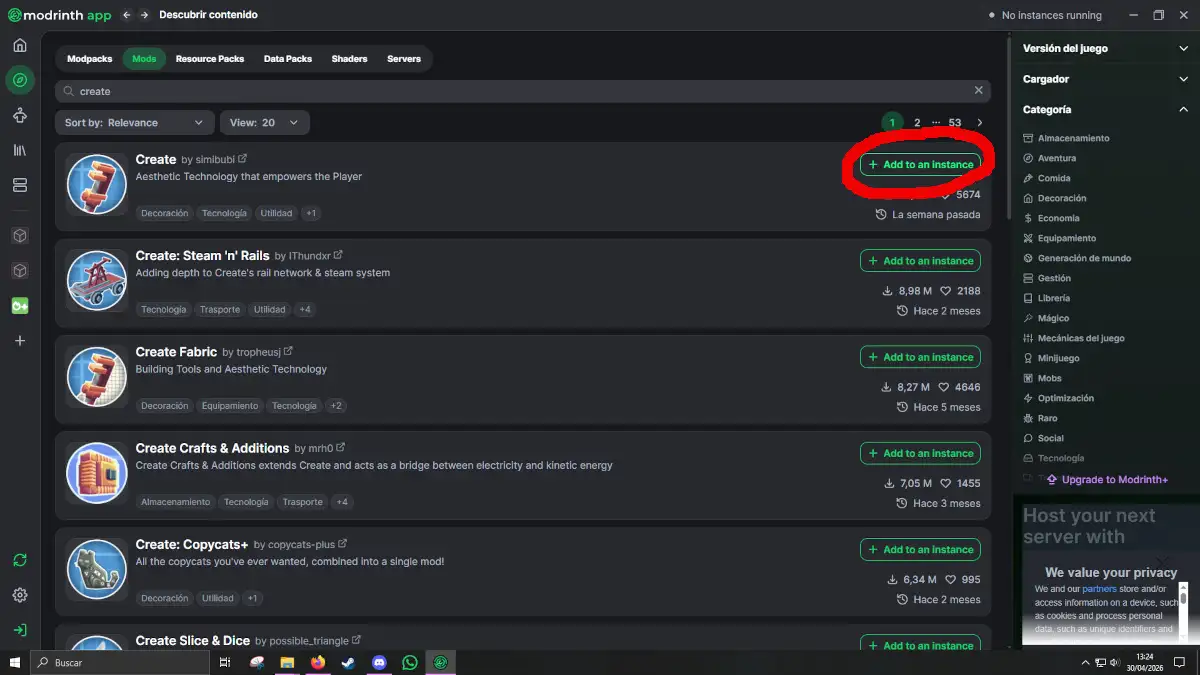
- Pulsando el botón de Descubrir contenido (la brújula) y seleccionando la pestaña de Mods podrás buscar el mod y sus dependencias. También puedes abrir la instancia y pulsar en el botón de Explorar contenido.
Las dependencias son los mods que otro mod diferente necesita para funcionar. Tanto el Create original como Sable son dependencias de Create Aeronautics, por lo que el mod no funcionará si no están ambos instalados.
- Busca «Create», «Sable» y «Create Aeronautics» y añádelos a la instancia pulsando Añadir a una instancia y seleccionándola en la ventana emergente. Si usaste Explorar contenido en el paso anterior simplemente pulsa en Instalar.
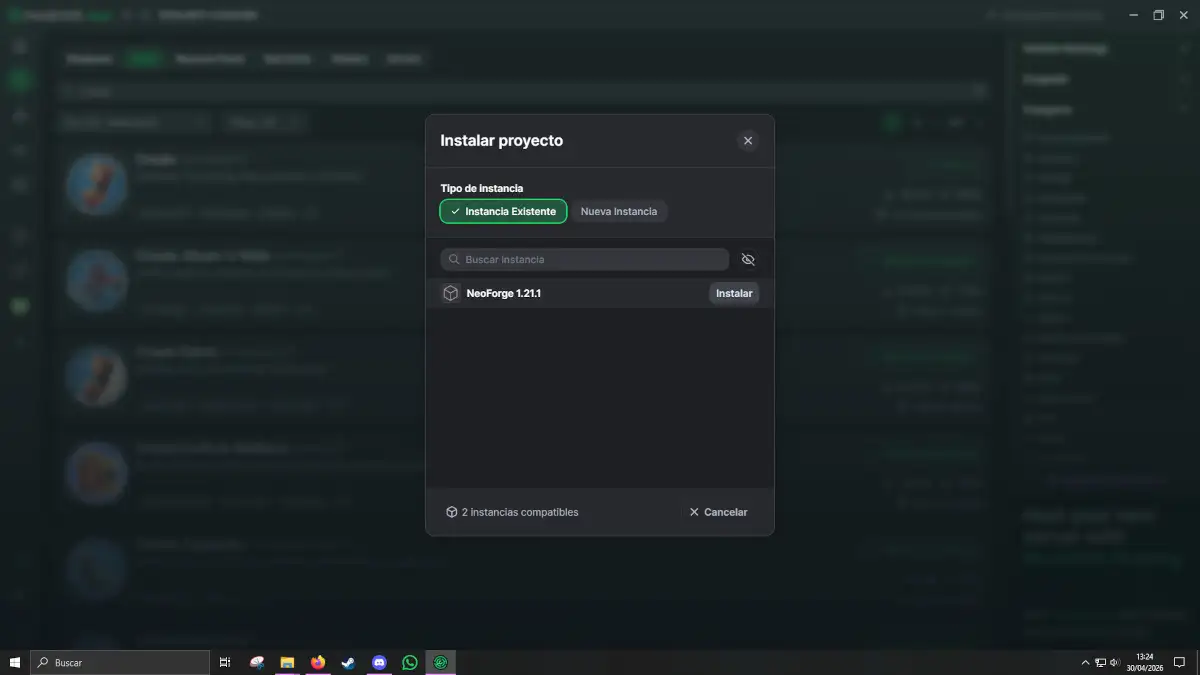
Ahora puedes añadir otros mods a la instancia si te interesa, aunque existe el riesgo de que no sean compatibles. Yo recomiendo Just Enough Items para tener una lista de todos los bloques nuevos y acceso a todas las recetas.
Debería verse algo así.
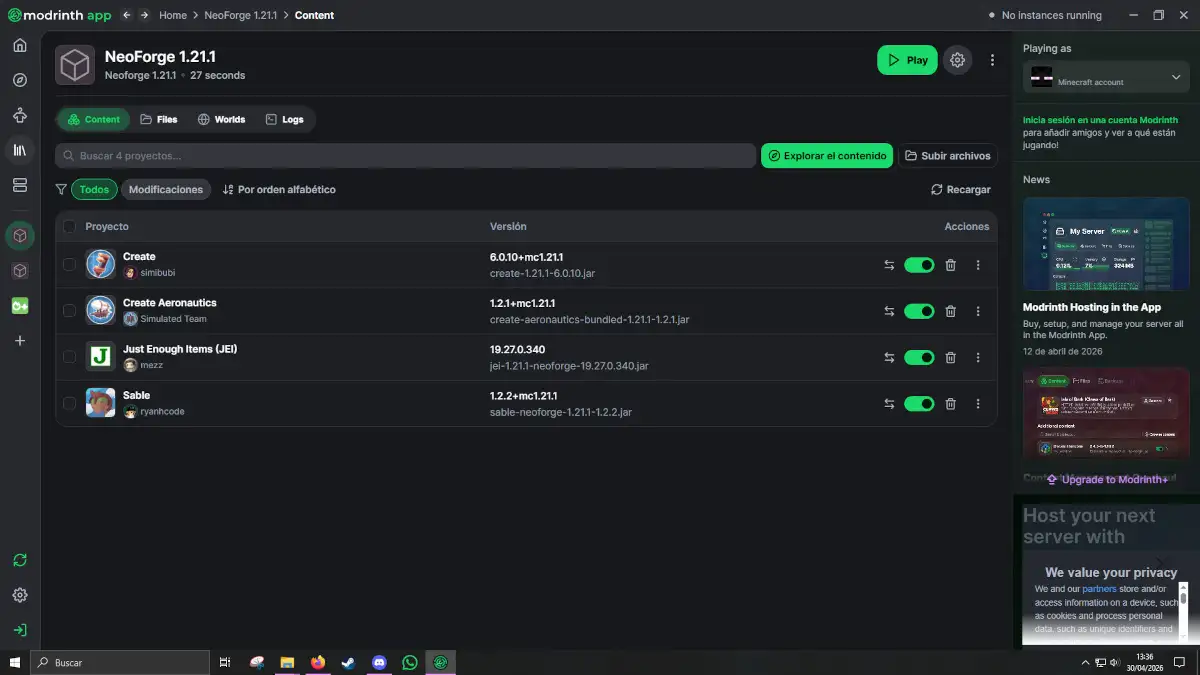
¡Ya puedes darle a jugar! Es probable que tarde un rato en abrirse y cargar, especialmente la primera vez.
Cómo instalar Create Aeronautics con la app de Curseforge
Crear un nuevo perfil
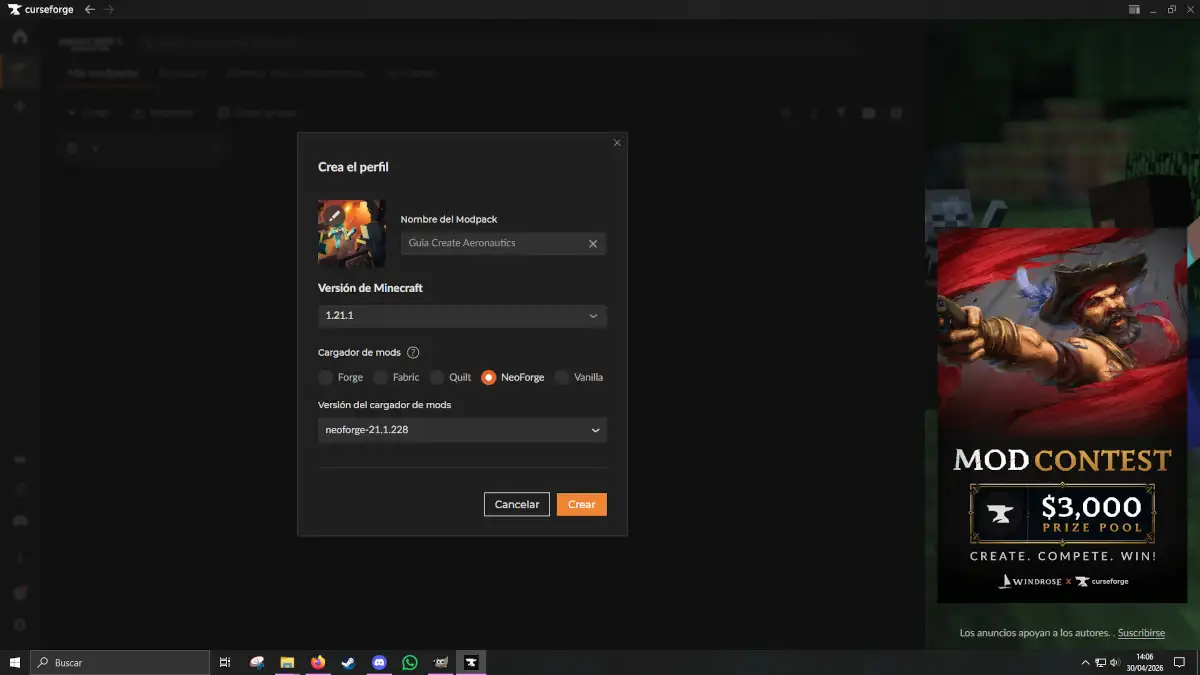
- Empieza creando un nuevo perfil. En la sección de Minecraft, en la pestaña Mis Modpacks, pulsa en el botón Crear.
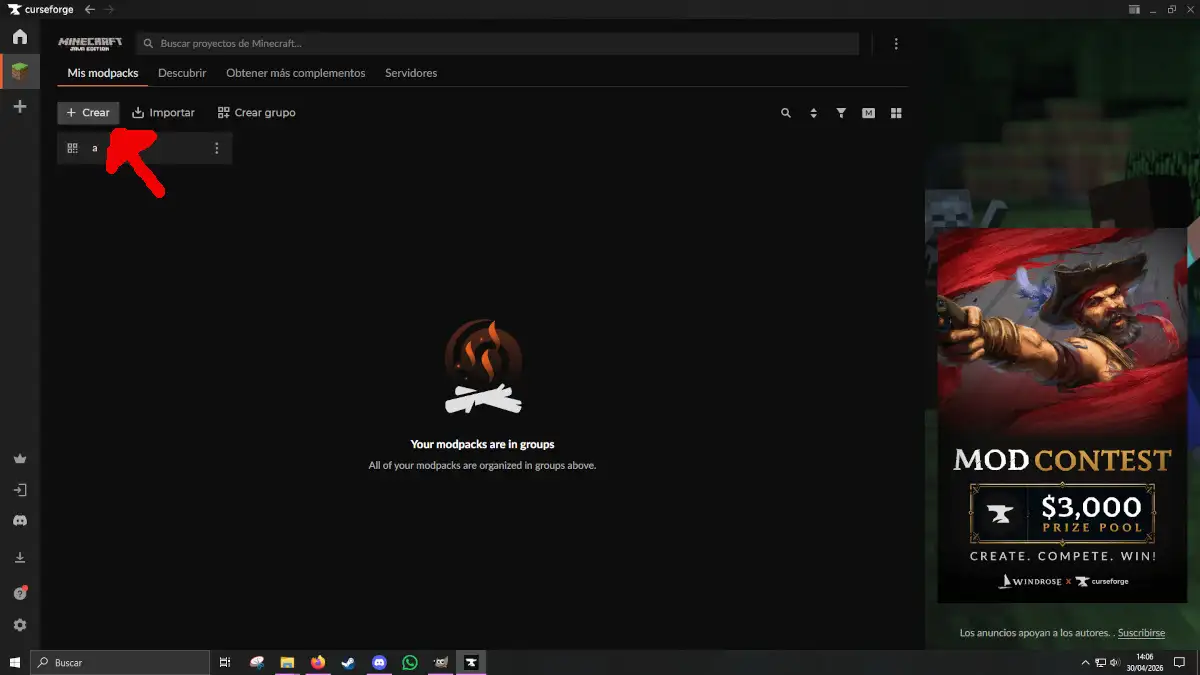
2. Ponle un nombre, en Versión de Minecraft elige 1.21.1, en Cargador de Mods elige NeoForge y en Versión del cargador de mods yo recomiendo que elijas la última versión estable (que no tenga ‘beta’ en el nombre). Si quieres puedes cambiar el icono del perfil.
Añade mods al perfil
1. Abre el perfil y pulsa en el botón Añadir contenido, se abrirá el buscador. Necesitas instalar tanto Create Aeronautics como sus dependencias (Create y Sable), igual que en el método anterior.
2. Busca «Create», «Sable» y «Create Aeronautics» y pulsa en el botón Instalar en cada uno.
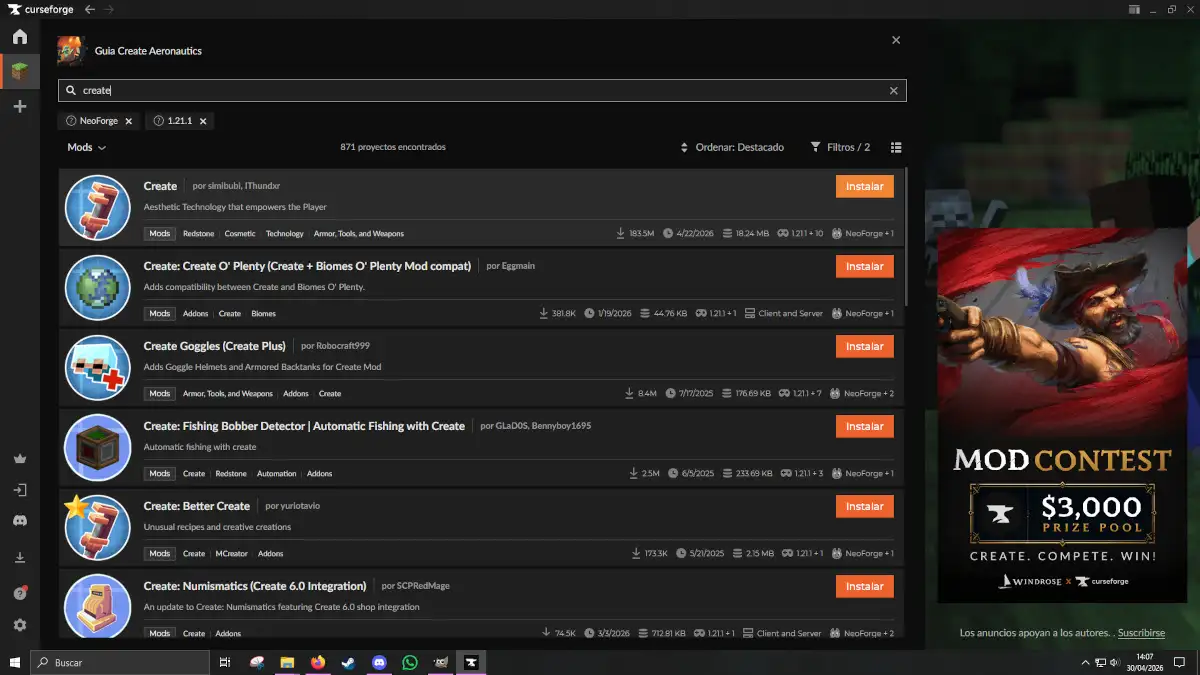
Ahora puedes añadir otros mods al perfil si te interesa, aunque existe el riesgo de que no sean compatibles. Yo recomiendo Just Enough Items para tener una lista de todos los bloques nuevos y acceso a todas las recetas.
Debería verse algo así.
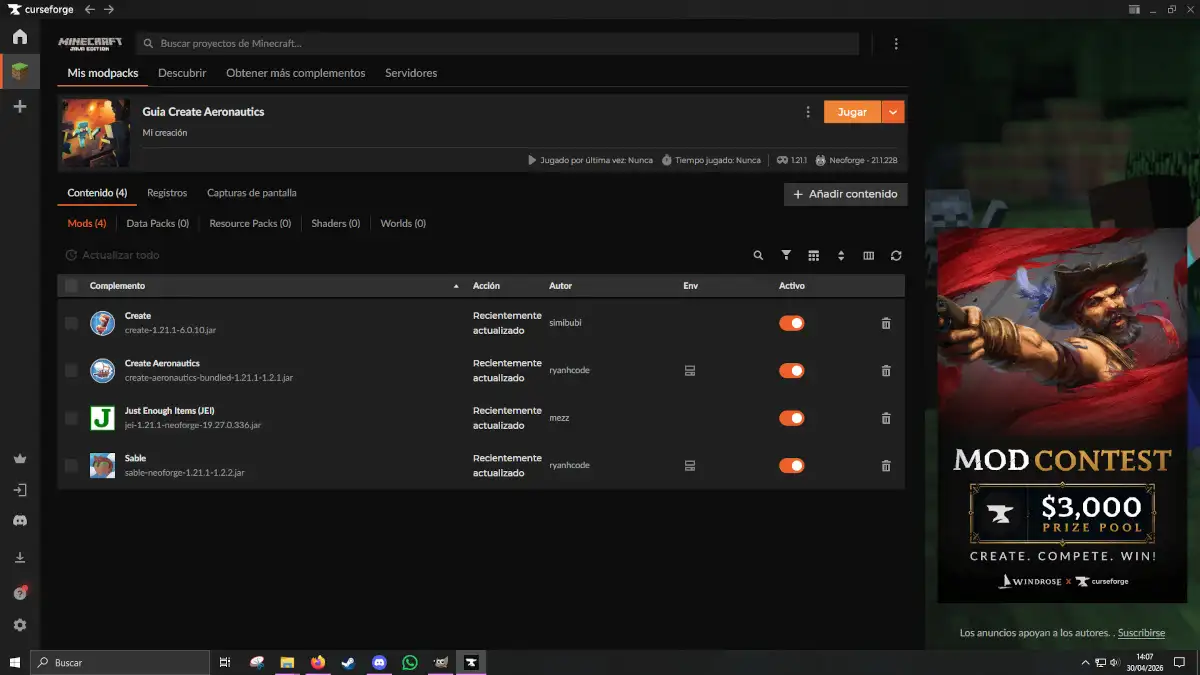
¡Ya puedes darle a Jugar! Es posible que se abra el Launcher de Minecraft, simplemente pulsa Jugar ahí también, debería estar ya seleccionada la instalación correcta.
Como instalar Create Aeronautics manualmente
Instalar NeoForge
Create Aeronautics utiliza el cargador de mods NeoForge. Si ya lo tienes instalado para la versión 1.21.1 puedes saltarte este paso.
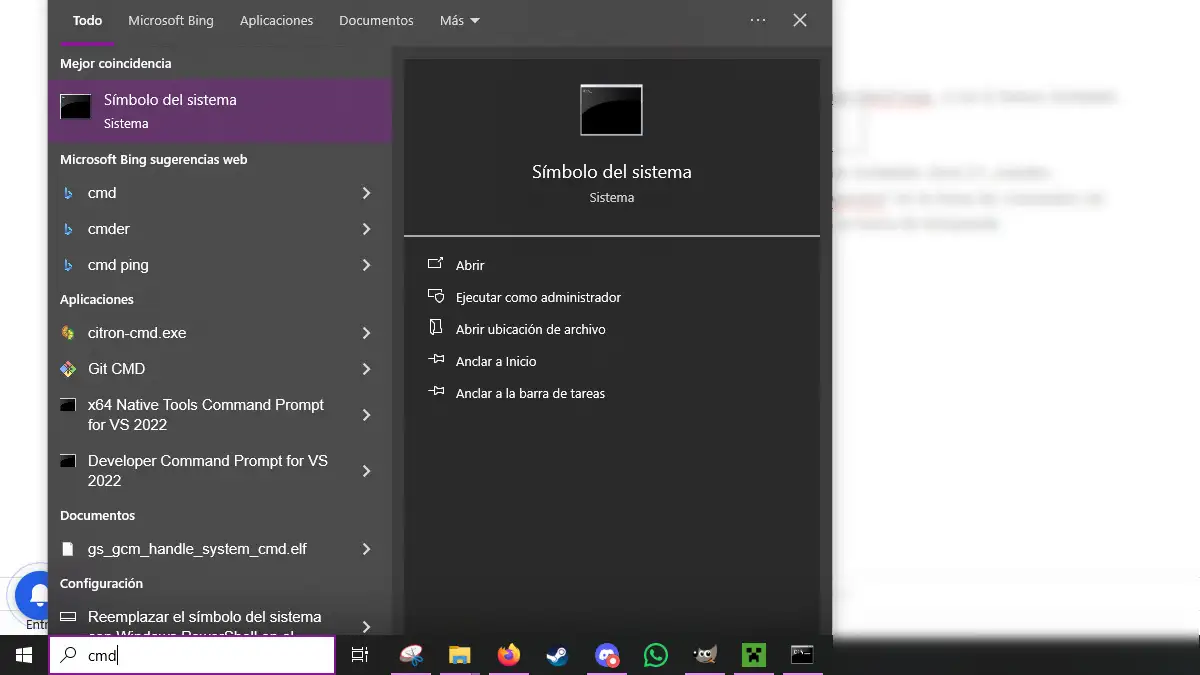
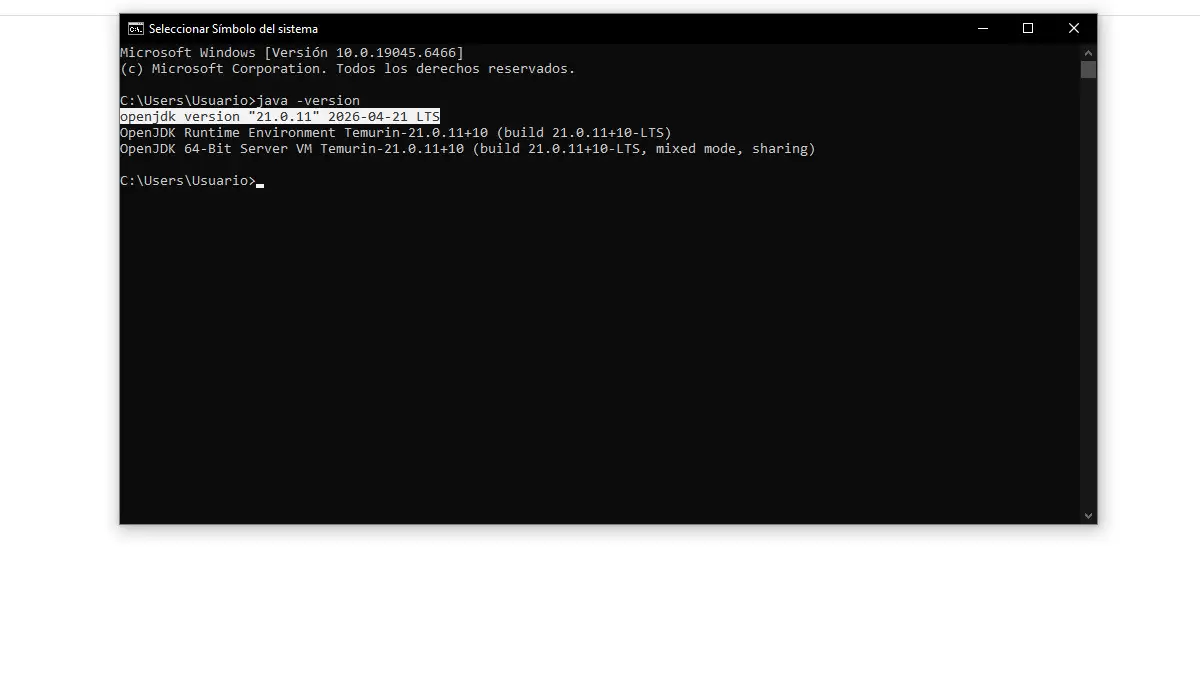
1. Antes de instalar NeoForge, tendrás que tener instalado Java 21. Puedes comprobar si lo tienes ya instalado escribiendo el comando «java -version» en la línea de comandos de Windows (puedes abrirla buscando «cmd» en la barra de búsqueda). Si sale un mensaje de error, o la versión que aparece es menor que la 21, tendrás que instalar Java 21.
Puedes encontrar la descarga aquí, busca la fila en la que pone «Windows x64 msi Installer».
2. Si no has jugado antes en la versión 1.21.1 de Minecraft, abre el juego en esta versión. Es necesario antes de instalar NeoForge. Para hacerlo, en el Launcher de Minecraft en la pestaña Instalaciones pulsa en Nueva instalación y elige la versión 1.21.1. Una vez se abra y veas el menú principal, ya es suficiente.
3. Para descargar el instalador de NeoForge tienes que seleccionar en neoforged.net la versión 1.21.1 de Minecraft y pulsar en el botón que pone «Click here to Download Installer».

Una vez tengas el instalador, ejecútalo con el Launcher de Minecraft cerrado, elige Instalar Cliente y selecciona abajo la ruta de tu carpeta .minecraft si el instalador no la ha detectado automáticamente. Si no ha salido ningún error durante la instalación, debería aparecer la versión de NeoForge que has instalado en la lista de versiones de Minecraft al crear una nueva instalación.
Crear una instalación
Para tener los mods separados y organizados entre varias instalaciones o versiones lo mejor es crear una instalación para cada combinación de mods que quieras jugar fuera de la carpeta normal del juego.
- Crea una nueva instalación en el Launcher de Minecraft pulsando Nueva instalación en la pestaña Instalaciones.
- Elige la versión de NeoForge que has instalado en el paso anterior. Si te cuesta encontrarla en la lista puedes empezar a escribir «release neoforge» en el desplegable para filtrar las opciones.
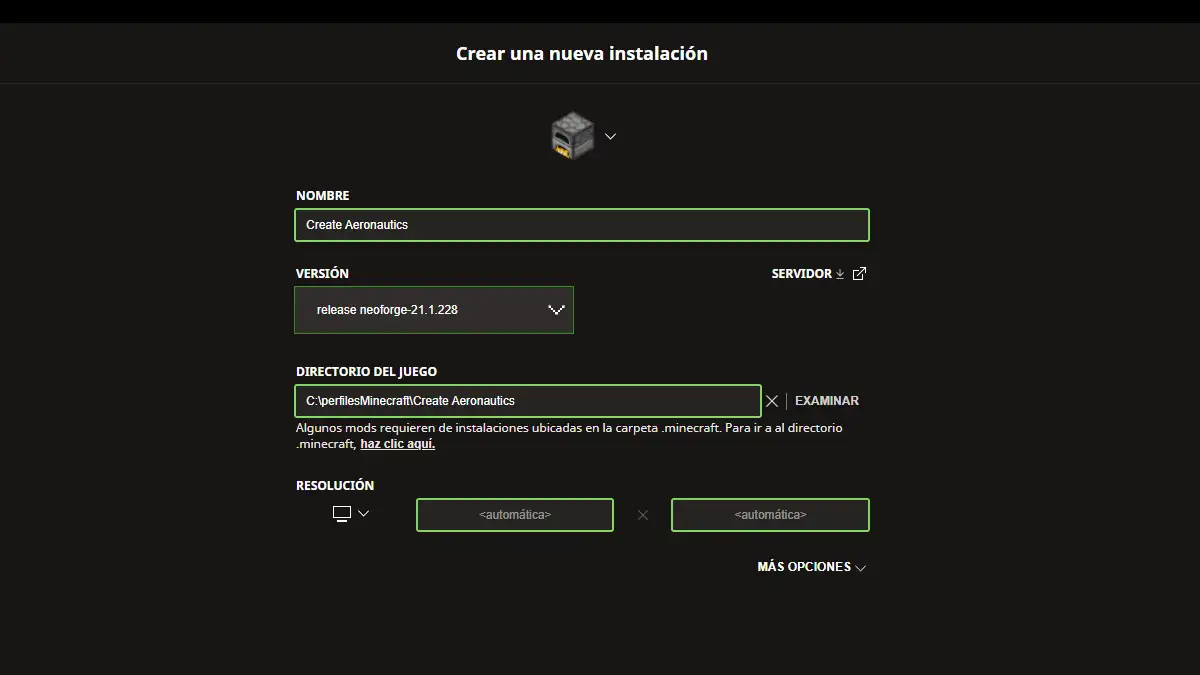
3. Elige una carpeta vacía para la instalación. Para ser organizado yo he creado una carpeta llamada «Instalaciones Minecraft» y dentro he creado una nueva carpeta para esta instalación.
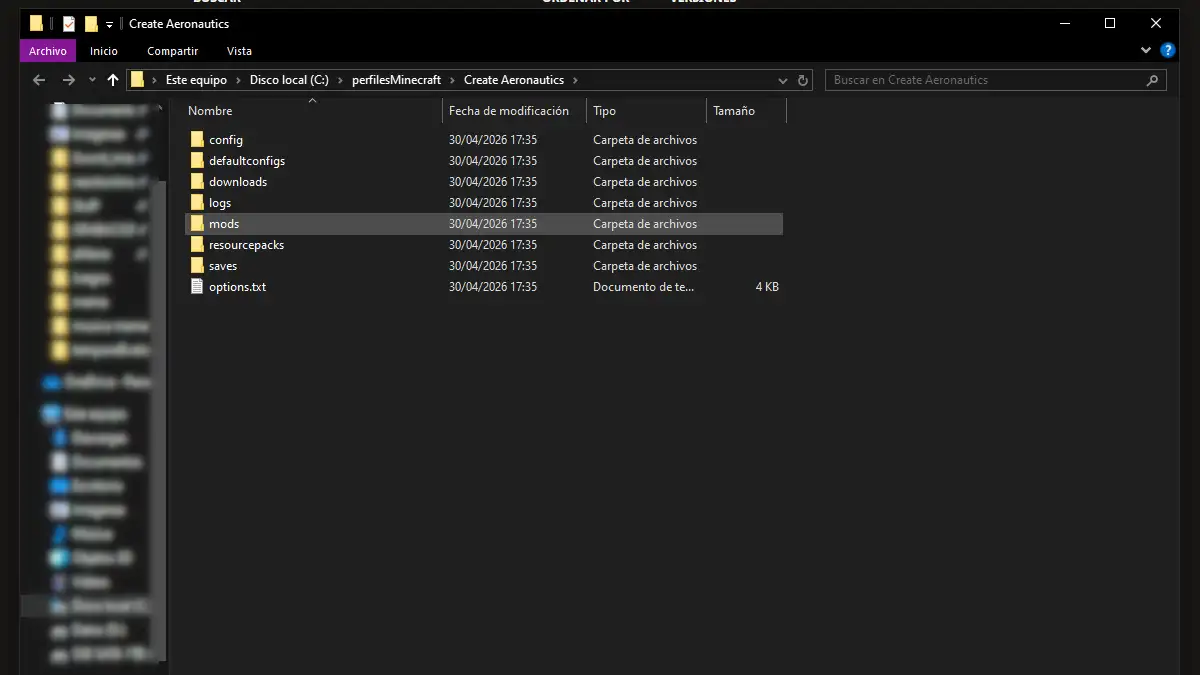
4. Ejecuta el juego usando esta instalación hasta que se vea el menú principal y luego ciérralo. Esto es necesario para que se creen las carpetas para el siguiente paso.
Descarga los mods y agrégalos a la instalación
- Descarga los mods individualmente desde Modrinth o Curseforge. Asegúrate de que descargas las versiones para Minecraft 1.21.1 y el cargador NeoForge. Los mods son archivos .jar (binarios de Java). Recuerda que necesitas descargar tanto Create Aeronautics como sus dependencias: Create y Sable.
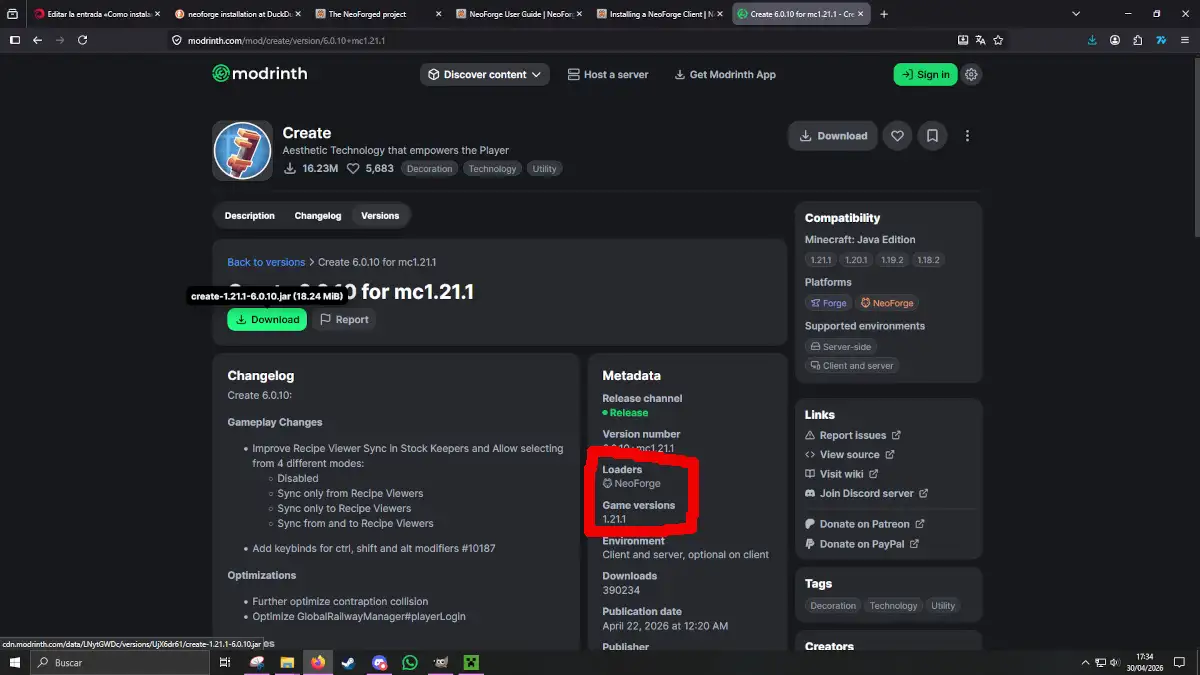
2. Mueve los mods que has descargado a la carpeta «mods» dentro de la nueva instalación. Puedes abrir la carpeta de la nueva instalación pulsando en el icono de carpeta que aparece a la derecha del botón Jugar en el Launcher de Minecraft.
También puedes añadir otros mods a la instalación si quieres, aunque existe el riesgo de que no sean compatibles. Yo recomiendo Just Enough Items para tener una lista de todos los bloques nuevos y acceso a todas las recetas.
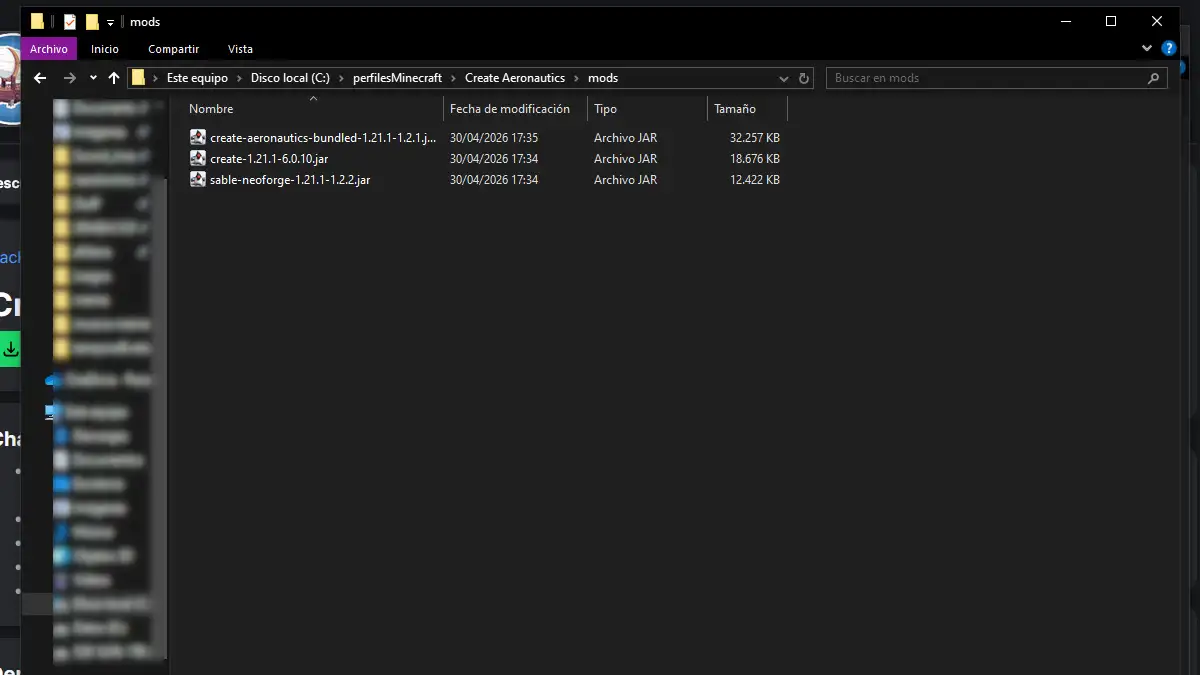
3. ¡Ya puedes lanzar la instalación en el Launcher de Minecraft y jugar!
¿Habéis probado ya Create Aeronautics? ¿Qué otros mods recomendaríais combinarlo? Os leo en los comentarios.