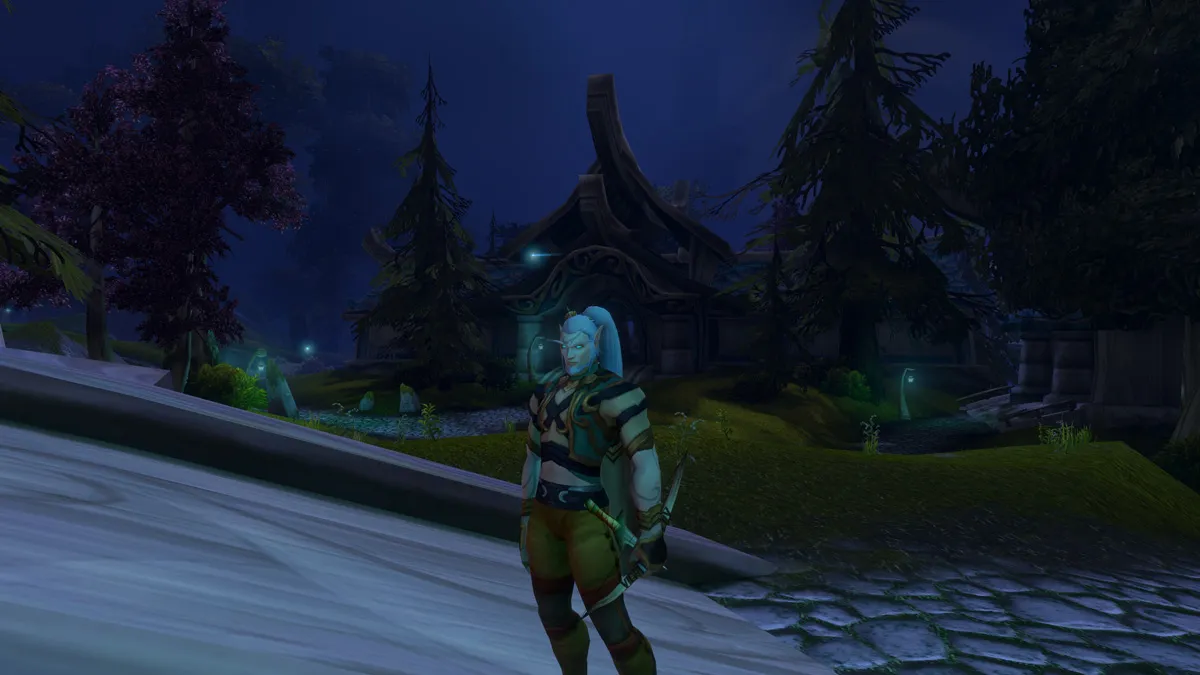


Hay pocas cosas que cambien tanto la sensación de un juego como unos buenos ajustes de imagen, y en un MMO en el que pasas horas cada día se nota todavía más. Ahora que la beta de World of Warcraft Forever está activa antes del lanzamiento del 4 de noviembre, he dedicado un buen rato a probar la configuración visual. En este artículo te enseño dónde están esas opciones y cómo las tengo yo, para que puedas probarlas en tu propia partida.
Puedes encontrar todo nuestro contenido y guías de World of Warcraft Forever pulsando aquí.
Dónde encontrar los ajustes de imagen en World of Warcraft Forever
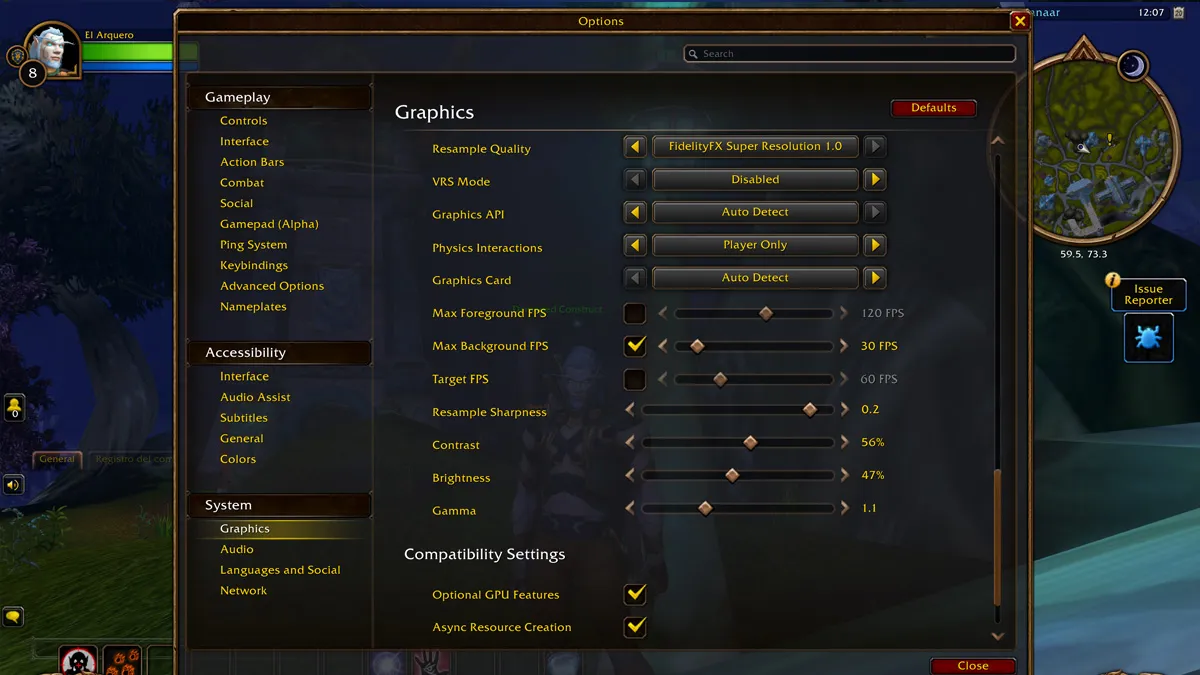
Llegar hasta ellos es muy sencillo. Pulsa Esc, entra en Opciones y ve a la pestaña Gráficos. Tienes que bajar casi hasta el final de la lista, y ahí aparecerán los deslizadores que nos interesan.
Yo tengo el juego en inglés, porque así veo el mapa y el resto de la interfaz a la perfección. Si lo juegas en castellano, los nombres cambian, pero el camino es exactamente el mismo.
Mis ajustes de brillo, contraste, gamma y nitidez de WoW Forever
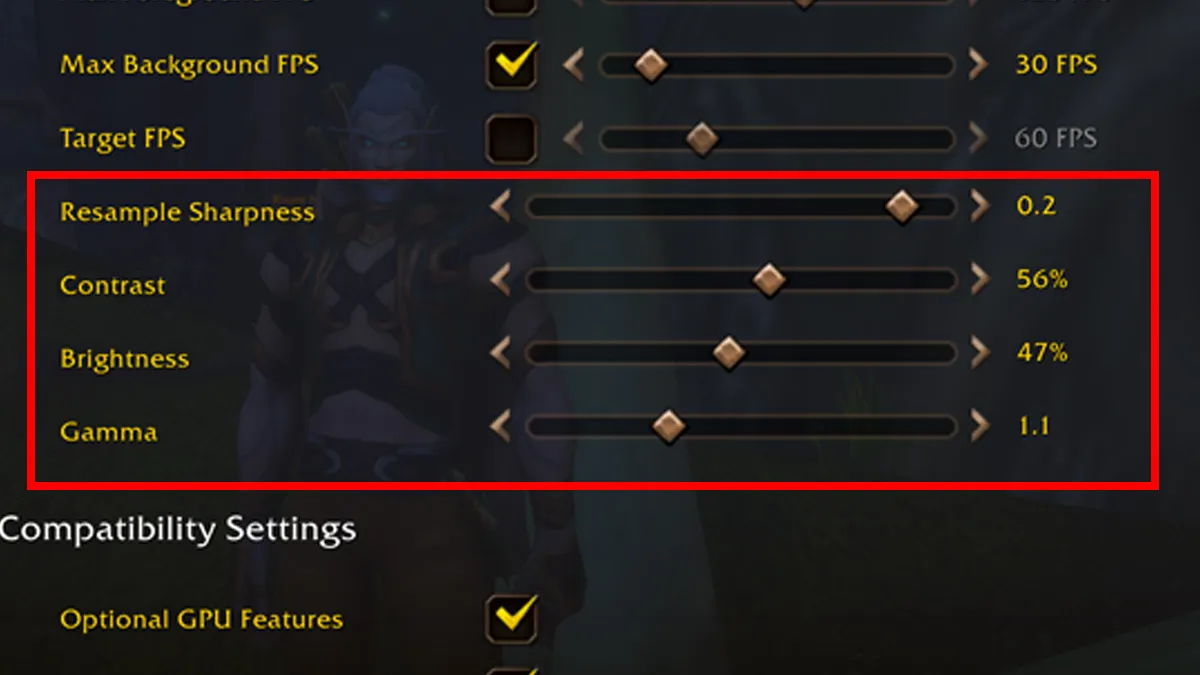
Estos son los valores que uso ahora mismo. Como mi cliente está en inglés, te dejo también cómo se llama cada opción en castellano para que la localices sin problema si lo juegas así.
| Opción en inglés | Opción en castellano | Mi valor |
|---|---|---|
| Resample Sharpness | Nitidez de remuestreo | 0.2 |
| Contrast | Contraste | 56% |
| Brightness | Brillo | 47% |
| Gamma | Gamma | 1.1 |
Qué hace cada ajuste y por qué lo dejo así
Resample Sharpness controla la nitidez que se aplica cuando el juego reescala la imagen. Yo lo tengo en 0.2, un valor bajo, porque prefiero un toque de definición sin que los bordes se vean duros o artificiales.
En Contrast he subido un poco por encima del punto medio, hasta el 56%. Así consigo que las zonas claras y oscuras se diferencien mejor y que el mundo tenga más profundidad, sin llegar a un aspecto forzado.
El Brillo lo tengo algo por debajo de la mitad, en el 47%. Con este valor la imagen no se ve lavada y los colores conservan su carga, algo que se agradece en los paisajes más luminosos.
Por último, dejo Gamma en 1.1. Es un empujón pequeño que ayuda a ver mejor los tonos medios, así que las zonas más oscuras ganan algo de detalle sin perder ambiente.

Descubre la hoja de ruta completa de World of Warcraft Forever: fases, nuevas zonas, mazmorras, raids, la raza Célicos y todo el contenido confirmado hasta 2027.
Cómo adaptar estos valores a tu pantalla
Mis valores son un buen punto de partida, pero cada monitor es un mundo. Lo que a mí me funciona puede verse demasiado oscuro o demasiado apagado en otra pantalla, así que te recomiendo copiarlos y tocar los controles de uno en uno. Cambiar todo a la vez hace muy difícil saber qué ajuste está provocando cada efecto.
Un truco que a mí me ayuda es probarlos en una zona oscura, como una cueva o una mazmorra, y después en un exterior bien iluminado. Si ambos se ven cómodos, los ajustes están bien encaminados.
¿Y tú, con qué valores juegas? Cuéntame en los comentarios si prefieres una imagen más luminosa o más contrastada en World of Warcraft Forever.