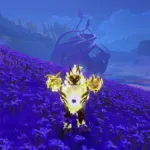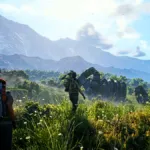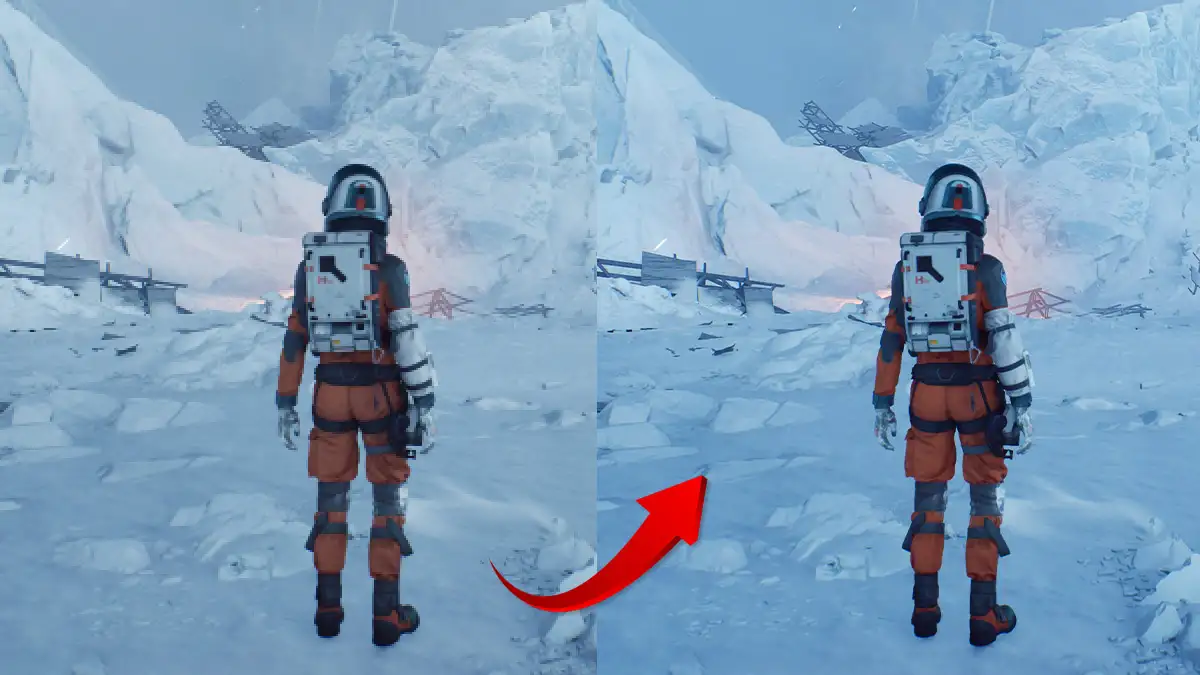


Si te estás preguntando cuáles son los mejores ajustes gráficos de Aphelion en PC, estás en el lugar correcto. Si es cierto que siempre puedes poner el típico preajuste, la mejor opción suele ser la personalizada, así que en esta guía encontrarás cuál es tu mejor elección según tu PC.
Porque sí, todo depende del PC que tengas. Si tienes un PC de ultimísima generación, seguramente te dé igual si ponerlo todo en «Muy Alto», pero si tienes un PC un poco más antiguo, es importante que sepas cuáles son los mejores ajustes. ¡Vamos a ello!
Cuáles son los requisitos mínimos para jugar Aphelion en PC
Si estás aquí y aún no tienes el juego, es importante saber los requisitos mínimos y recomendados de Aphelion antes de pasar por caja.
| Categoría | Requisitos mínimos | Requisitos recomendados |
|---|---|---|
| Arquitectura | Procesador y sistema operativo de 64 bits | Procesador y sistema operativo de 64 bits |
| Sistema Operativo | Windows 10 | Windows 11 |
| Procesador | Intel Core i7-8700K / AMD Ryzen 5 1600X | Intel Core i7-12700K / AMD Ryzen 7 5800X |
| Memoria | 8 GB de RAM | 16 GB de RAM |
| Gráficos | NVIDIA GeForce GTX 1060 6 GB / AMD Radeon RX 5600 XT 6 GB / Intel Arc A380 6 GB | NVIDIA GeForce RTX 3060 Ti 8 GB / AMD Radeon RX 6800 XT 16 GB |
| DirectX | Versión 12 | Versión 12 |
| Almacenamiento | 55 GB disponibles | 55 GB disponibles |
| Notas adicionales | SSD requerido. 1080p 30FPS en bajo. Requiere sistema de 64 bits | SSD requerido. Requiere sistema de 64 bits |
Si nos fijamos, los requisitos mínimos son para jugar a 1080p en 30fps con la configuración baja. Así que si tienes una GTX1060, puede que sea mejor que te compres el juego en PS5 o en Xbox Series X/S.
Vamos al grano: los mejores ajustes gráficos de Aphelion en PC
Sabiendo esto, vamos a ir al grano y a lo que has venido a ver: ¿cuáles son los mejores ajustes gráficos de Aphelion en PC?
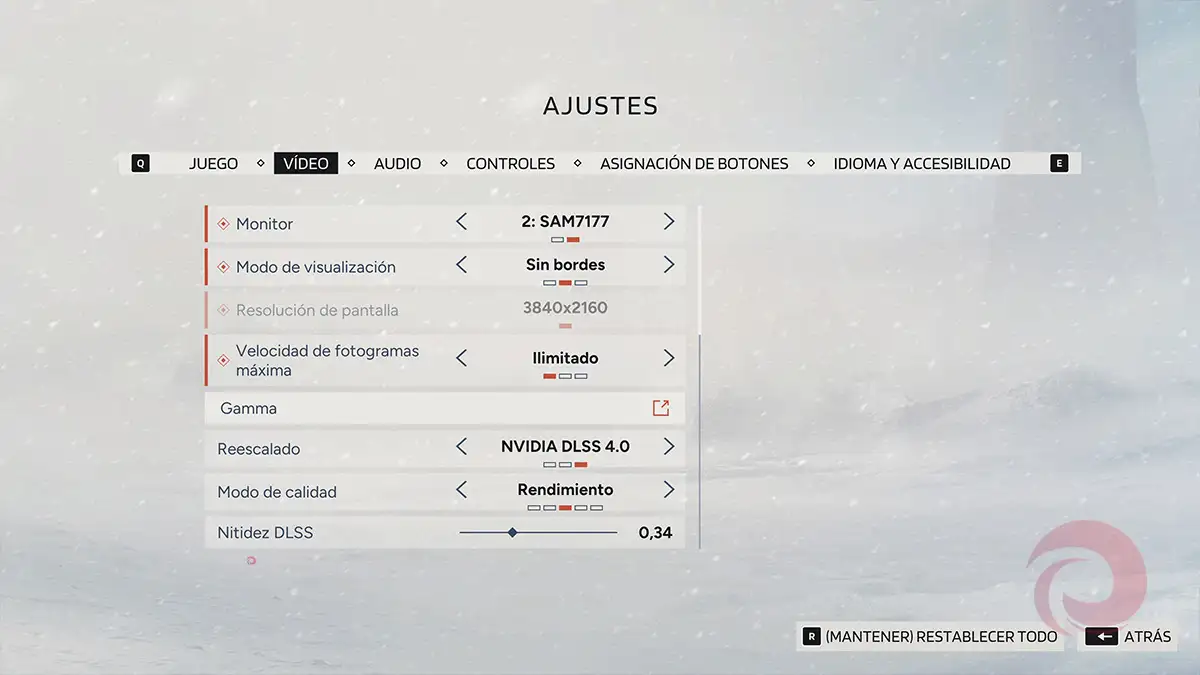
Cuando empieces a jugar, el juego detectará tu sistema y te pondrá la configuración acorde a él, pero hay algunas cosas que, si las tocas, harás que el juego vaya mejor sin perder calidad. En la siguiente tabla verás los ajustes recomendados para que sepas bien lo que tienes que tocar:
| AJUSTE | VALOR RECOMENDADO | MOTIVO |
|---|---|---|
| Velocidad de fotogramas máxima | Ilimitado | Los otros valores son 30 y 60, así que te interesa ponerlo en “ilimitado” en el caso de que tengas un monitor de más de 60hz. |
| Reescalado | DLSS (NVIDIA); FSR 3.1 (AMD); TSR | Esto depende de la gráfica que tengas y lo moderna que sea. |
| Calidad de los gráficos | Personalizado | Estará en «personalizado» a la que toques cualquier cosa que esté fuera de las preconfiguraciones. |
| Sincronización vertical | Desactivada | Si se activa, puede afectar al tema del input lag. |
| Antialiasing | Muy alto | Esto lo podrás cambiar solo si tienes el TSR activado. En el caso de usar FSR o DLSS, estará la opción bloqueada. |
| Calidad de distancia de visión | Media | En general es un juego al que no le hace falta mucha distancia de renderizado. Si puedes, sube a Alto, pero en «Medio» ya verá bien. |
| Calidad de posprocesamiento | Alta | |
| Calidad de los efectos | Media | |
| Calidad de las texturas | Alta | Esto es probablemente lo que más recursos utilice. Si ves que no hay fps estables, bájalo a medio. |
| Calidad de las sombras | Media | |
| Calidad de los reflejos | Media | |
| Calidad de la iluminación | Alta | Esto también utiliza muchos recursos. Si quieres ganas aún más fps, bájalo a media. |
En general podéis ver que las opciones oscilan entre el «Medio» y el «Alto». El juego se ve bastante bien en cualquiera de esas opciones, y el «Muy alto» solo te pedirá más a cambio de bastante poco.
En el caso de que tengas una NVIDIA Series 40 para arriba, te recomiendo que actives la generación de fotogramas con la nitidez DLSS en un 0,3 aproximadamente.
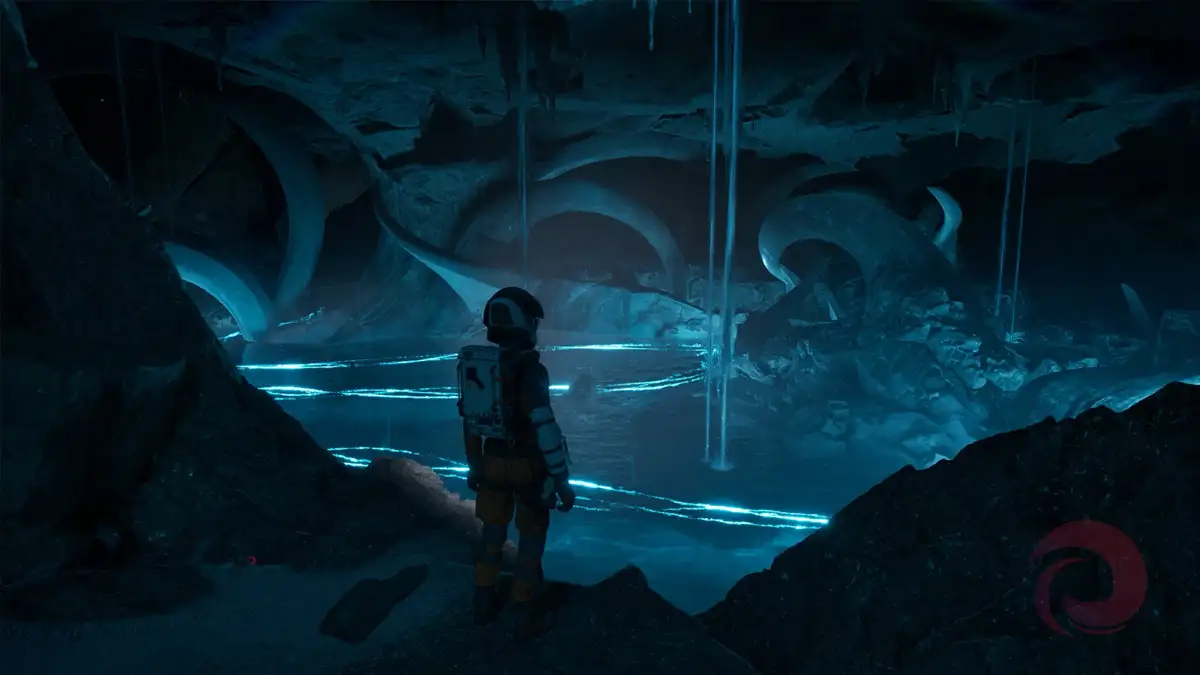
Y en cuanto al modo de rendimiento, en el caso de usar DLSS o FSR, úsalo en modo Rendimiento: el juego se verá muy bien y seguirá yendo fluido. En el caso de que quieras ganar más fps, ganarás más bajando tanto la calidad de las texturas como la calidad de la iluminación.
Ahora que ya sabes cuáles son los mejores ajustes gráficos de Aphelion en PC, ya puedes disfrutar de tu estancia en Perséfone. ¡Esperamos que tengas un viaje agradable!