Si estás explorando su inmenso mundo, los mejores ajustes gráficos de PC para Highguard son fundamentales, ya que, aunque sus escenarios destruibles son impresionantes, el juego tiene sus mañas. Al estar construido sobre Unreal Engine 5, es común encontrarse con tirones o una caída de rendimiento tras jugar un buen rato, algo que suele deberse a fugas de memoria. Pero no te preocupes, porque ajustar el juego para que vaya como la seda es más sencillo de lo que parece.
DESTACADOS: QUÉ ES MEJOR JUGAR CON TECLADO O MANDO EN HIGHGUARD
Aquí te traigo una guía completa para que configures tu equipo de la mejor manera. He probado estos ajustes y la diferencia es brutal, especialmente si buscas esa fluidez necesaria para los combates más intensos.
Mejores ajustes gráficos de PC para Highguard

Para que el juego no sufra, lo ideal es dejar de lado los preajustes automáticos y meterle mano a cada opción. Aquí tienes la tabla con los valores que mejor funcionan actualmente:
| Tipo de ajuste | Nombre del ajuste | Configuración recomendada | Por qué usarla |
| Pantalla | Modo de ventana | Ventana sin bordes | Facilita cambiar entre apps sin que el juego se bloquee. |
| Resolución | Nativa | Mantiene la nitidez máxima de tu monitor. | |
| V-Sync | Desactivado | Clave para evitar el retraso en la respuesta del ratón. | |
| FPS Máximos | Ilimitado | Necesario para superar los 60 FPS (mira el truco abajo). | |
| Campo de visión (FOV) | 90 – 104 | A más FOV, más carga para la gráfica. 90 es el equilibrio ideal. | |
| Gráficos | Calidad Global | Personalizada | Permite optimizar recurso por recurso. |
| Resolución Interna | 65% | El punto dulce para que el DLSS se active en modo calidad. | |
| Anti-Aliasing | DLSS / TSR | Usa DLSS si tienes una RTX. Si no, TSR es tu mejor aliado. | |
| Calidad de Sombras | Bajo | Las sombras consumen muchísima potencia y no afectan al juego. | |
| Iluminación Global | Bajo | Ahorra muchos recursos sin perder la esencia visual. | |
| Reflejos | Bajo | Evita caídas de FPS cuando hay muchas superficies brillantes. | |
| Texturas | Según tu VRAM | 6GB: Bajo / 8GB: Medio / 10GB+: Alto. | |
| Efectos | Medio | Controla las caídas bruscas durante las explosiones. | |
| Post-procesado | Alto | Mantiene la calidad de imagen sin sacrificar demasiados FPS. | |
| Follaje | Bajo | Vital en mapas abiertos con mucha vegetación. |
Cómo conseguir más FPS en Highguard
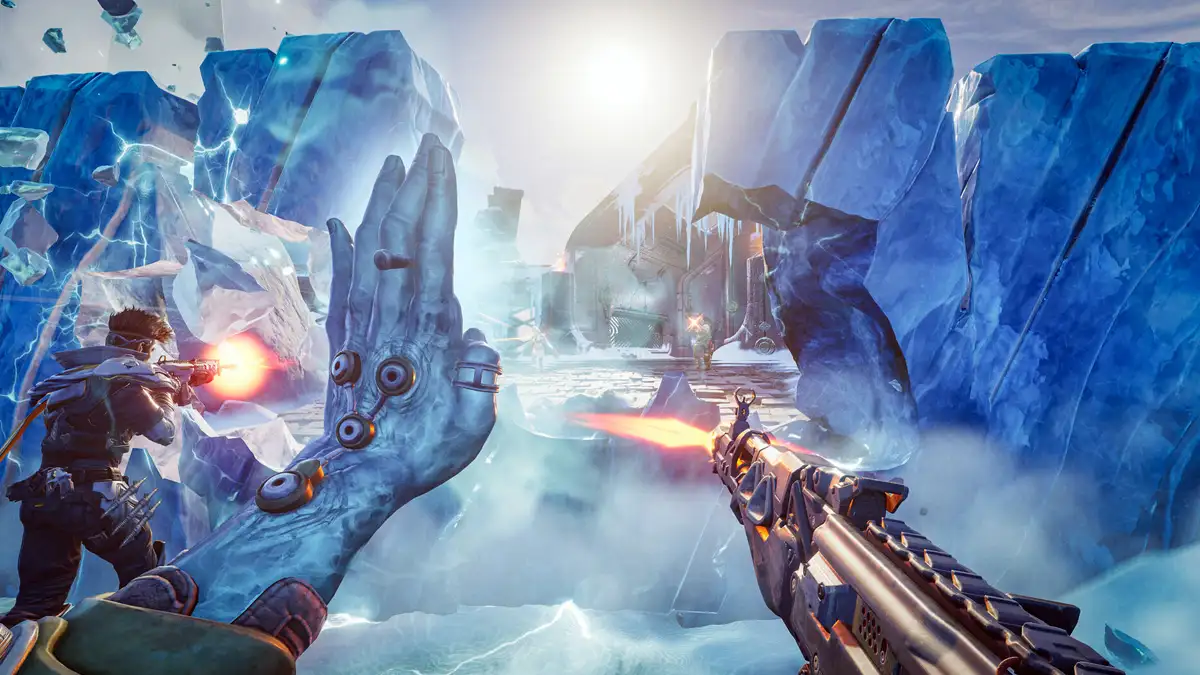
Uno de los problemas más frustrantes es que, aunque pongas los FPS en «Ilimitado» dentro del menú, el juego se empeña en quedarse anclado en 60 FPS. Esto no es algo que los desarrolladores hayan hecho a propósito para el gameplay, pero parece ser un error de configuración base.
Para arreglarlo, tenemos que ir a los archivos internos del juego. No te asustes, es muy fácil y no vas a romper nada. Solo sigue estos pasos:
- Pulsa la tecla Windows + R en tu teclado.
- Escribe
%localappdata%y dale a Enter. - Busca la carpeta Highguard y entra en ella.
- Sigue esta ruta:
Saved>Config>WindowsClient. - Busca el archivo llamado GameUserSettings.ini y ábrelo con el Bloc de notas.
Una vez dentro, busca las líneas que mencionan el límite de frames y cámbialas por la tasa de refresco de tu monitor (por ejemplo, 144 o 240). Asegúrate de que la línea FrameRateLimit esté en 0.000000, ya que esto le dice al juego que no use ningún límite predefinido. Guarda el archivo y, al abrir el juego, verás que tus FPS por fin vuelan.
Cómo mejorar el rendimiento de Highguard con trucos extra
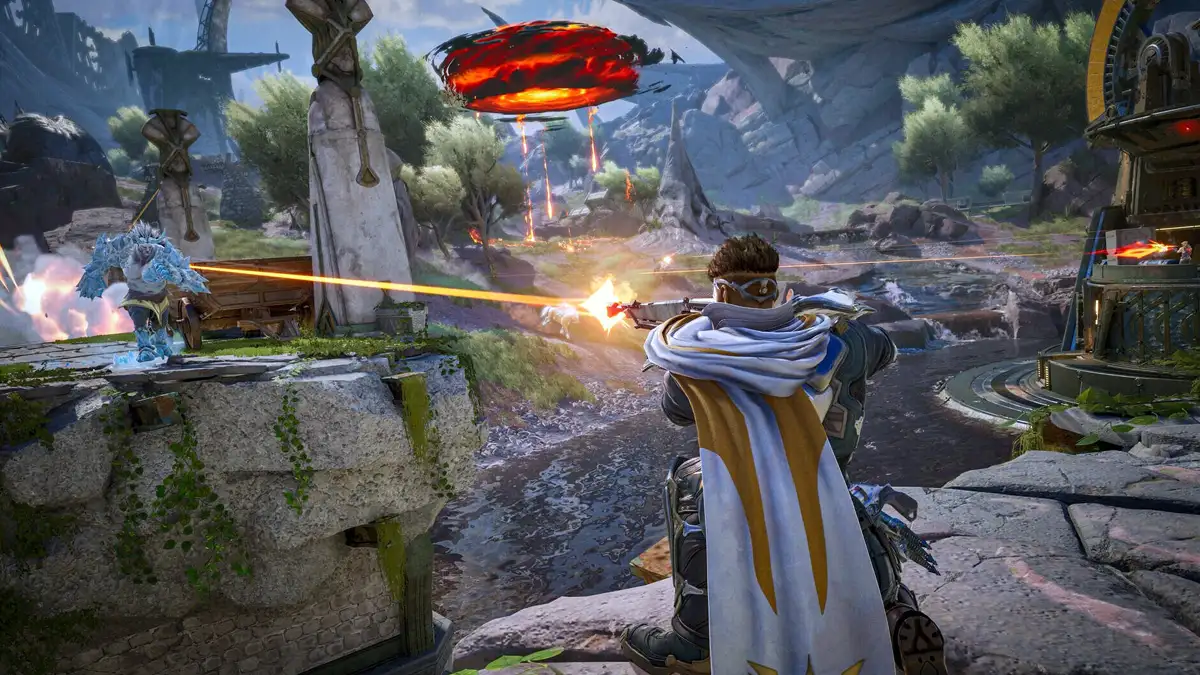
Aparte de los ajustes visuales, hay un par de detalles técnicos que pueden salvarte la partida. Al ser un juego de UE5, el Post-procesado tiene un truco extraño: si lo bajas a «Bajo», el juego a veces reduce la resolución real por debajo de lo que dice el menú, haciendo que todo se vea borroso. Por eso, en la tabla te recomiendo dejarlo en Alto; así te aseguras de que la imagen sea nítida.
Si notas que tras un par de horas el juego empieza a ir lento, lo mejor es reiniciarlo. Highguard tiene pequeñas fugas de memoria que se van acumulando, y un reinicio rápido limpia todo para que vuelvas a tener el rendimiento del principio.
Con estos cambios, deberías notar una mejoría inmediata. No solo verás el juego más fluido, sino que al quitar el V-Sync y desbloquear los frames, sentirás que tus movimientos son mucho más rápidos y precisos.