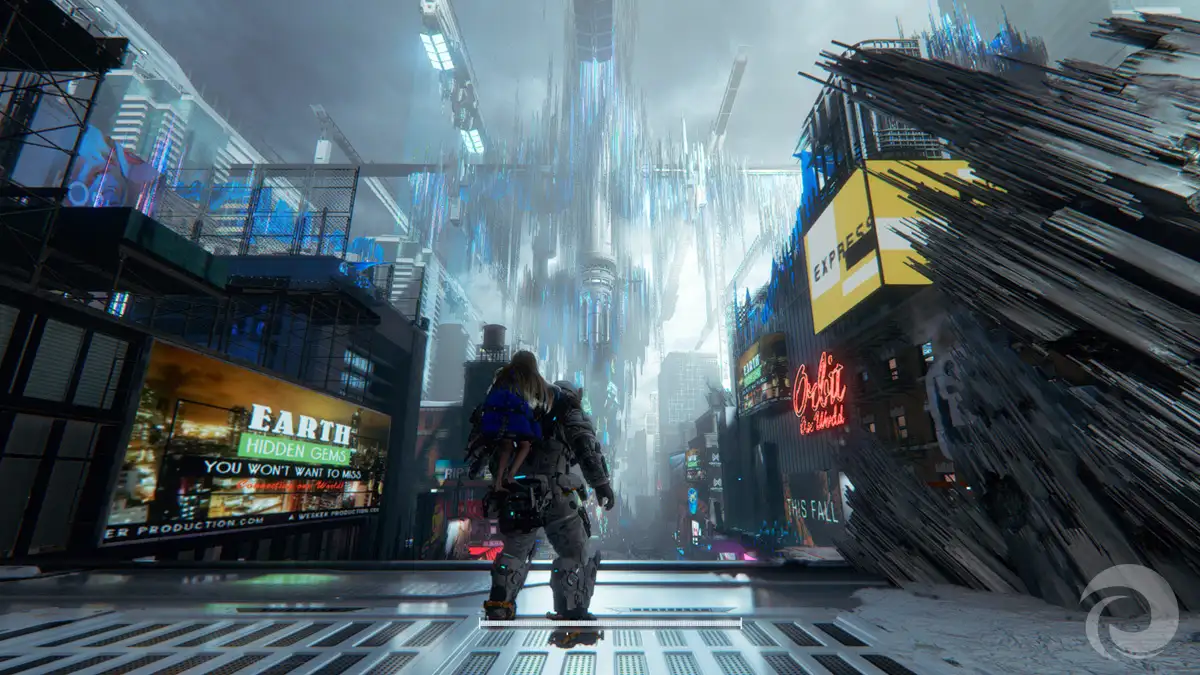


Los mejores ajustes gráficos de Pragmata en PC no coinciden ni con el preajuste «Equilibrado» ni con el preajuste «Calidad» que trae el juego. El primero deja rendimiento sin aprovechar, el segundo activa un ray tracing que genera artefactos visuales en varias zonas. Lo que funciona es una configuración manual que te explico entera. He jugado a Pragmata de principio a fin y ahí te dejo mi análisis completo del juego si te interesa el veredicto.
Pragmata usa el RE Engine de Capcom, el mismo motor que Resident Evil Requiem, y está muy bien optimizado. Una RTX 3060 Ti a 1080p supera los 100 fps con la configuración que te recomiendo. El objetivo de esta guía no es conseguir que el juego arranque, sino sacarle el máximo partido a tu equipo sin activar opciones que empeoran la imagen.
Puedes encontrar todo el contenido y guías de Pragmata pulsando aquí.
Qué preajuste gráfico elegir en Pragmata antes de configurar nada
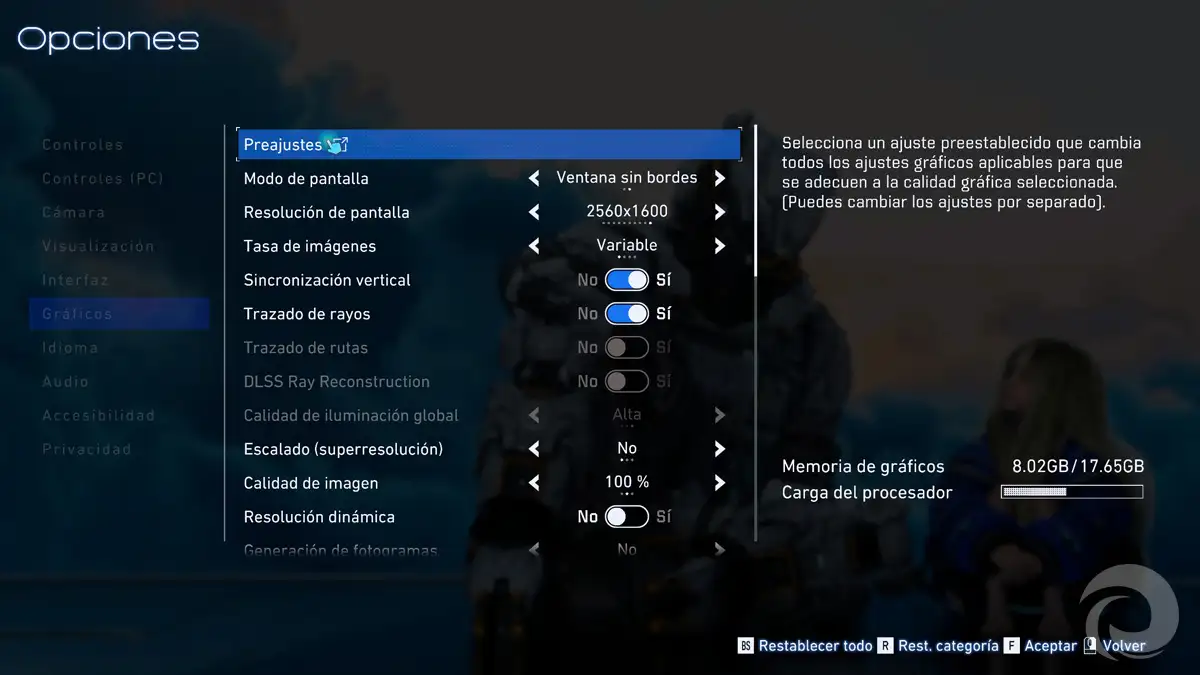
Cuando abres el menú de gráficos por primera vez, el juego te ofrece varios preajustes. Parte siempre de «Equilibrado» y modifica desde ahí. Los motivos son concretos:
- El preajuste «Mínimo» es para Steam Deck y equipos muy limitados. La imagen queda plana.
- El preajuste «Equilibrado» es el mejor punto de partida, pero deja sombras y efectos por debajo de lo óptimo.
- El preajuste «Calidad» activa Trazado de rayos, y eso introduce el problema visual del que hablo más adelante.
- El preajuste «Máximo» activa Trazado de rutas, que solo tiene sentido con gráfica Nvidia de gama alta.
Descubre cuánto dura Pragmata, las horas reales para completarlo al 100% y la lista con los 6 sectores del juego de Capcom.
Partiendo de «Equilibrado», las modificaciones que te propongo más abajo te dejan una imagen superior al preajuste «Calidad» con más fps.
Tabla con los mejores ajustes gráficos de Pragmata en PC
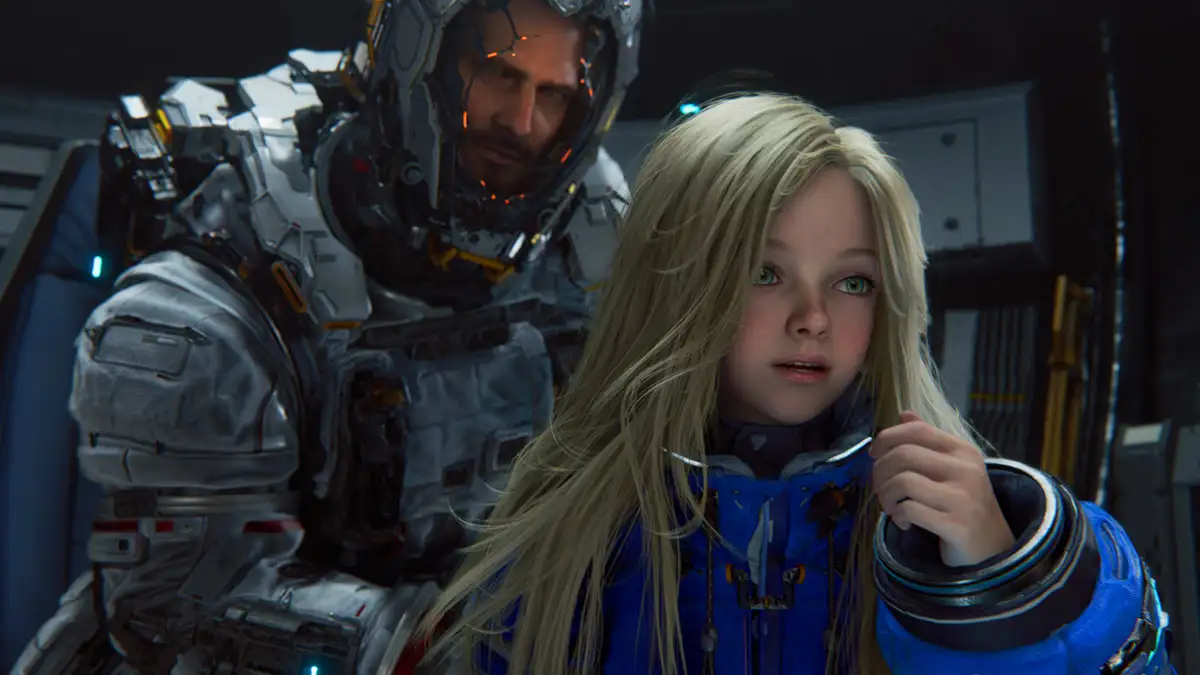
Resumen de la configuración que te recomiendo, ajuste por ajuste, antes de entrar al detalle:
| Ajuste | Valor recomendado | Motivo |
|---|---|---|
| Calidad de iluminación global | Media | Un 11 % más de fps sin apenas perder calidad |
| Calidad del cabello | Media | Solo afecta a Diana, en alta no compensa |
| Calidad de texturas | Máxima (con 8 GB de VRAM o más) | No impacta si tienes VRAM suficiente |
| Filtro de texturas | Alta (ANISO x16) | No impacta si tienes VRAM suficiente |
| Calidad de las mallas | Alta (máxima) | Los modelos de los robots lo merecen |
| Calidad de sombras | Alta | De media a alta apenas cuesta rendimiento |
| Caché de sombras | Sí | Desactivarlo cuesta un 10 % de fps |
| Sombras de contacto | Sí | Impacto nulo en rendimiento |
| Calidad de efectos | Alta (máxima) | Las explosiones de robots ganan muchísimo |
| Calidad de vídeo | Según tu resolución de juego | Solo afecta a las cinemáticas |
| Antialiasing | FXAA + TAA (desactivado si usas DLSS o FSR) | El escalado ya funciona como antialiasing |
| Oclusión ambiental | SSAO | Pierdes un 5 % de fps pero ganas detalle |
| Luz volumétrica | Alta | Cuesta poco y aporta ambiente |
| Reflejos del espacio de pantalla | Sí | Pragmata vive de las superficies reflectantes |
| Transluminiscencia | No | Solo afecta a Diana, que va de espaldas |
| Bloom | Sí | No afecta al rendimiento |
| Desenfoque de movimiento | No | Molesta durante las esquivas |
| Destello y distorsión de lente | Sí | No afecta al rendimiento, da tono sci-fi |
| Profundidad de campo | Sí | No afecta al rendimiento |
Lo referente al escalado, la generación de fotogramas y el ray tracing depende directamente de tu tarjeta gráfica. Te lo detallo en las dos secciones siguientes.
Cómo activar DLSS en Pragmata y qué modo elegir
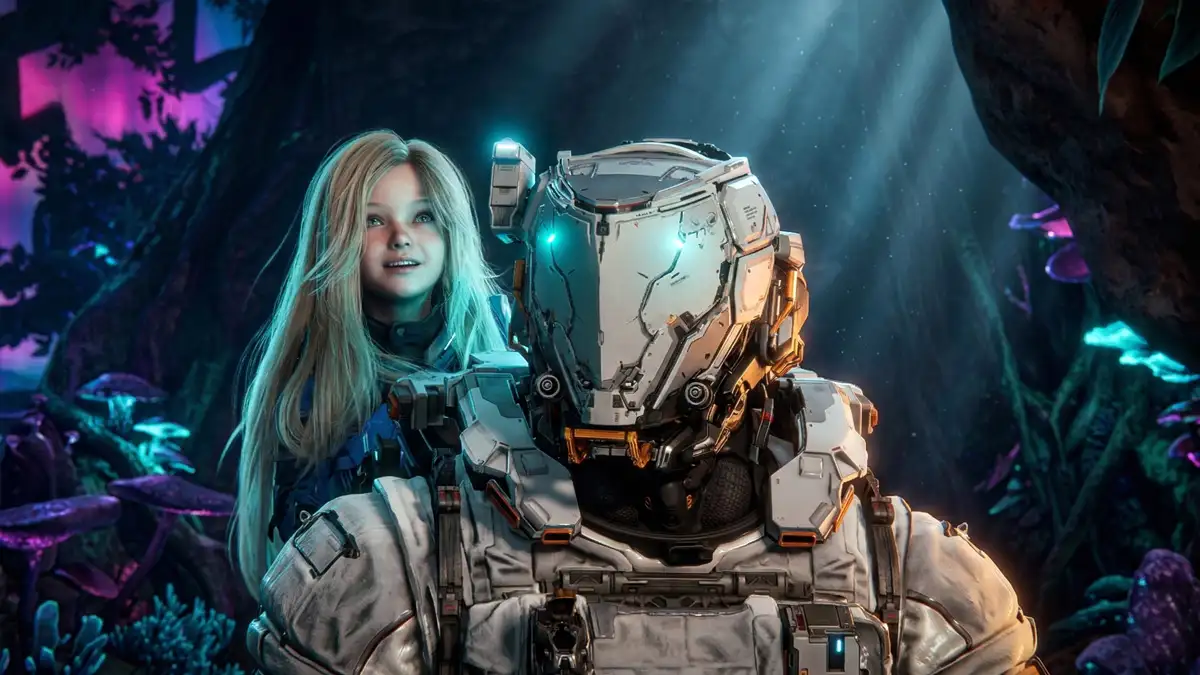
Si tu tarjeta es Nvidia RTX, DLSS es el escalado que tienes que usar siempre. Lo activas desde el ajuste «Escalado (superresolución)» en el menú de gráficos. El modo depende de tu gráfica y tu resolución:
RTX 4070 Ti, 4080, 5080, 5090
- DLSS en modo Calidad para 1080p y 1440p.
- DLSS en modo Equilibrado para 4K sin ray tracing.
- DLSS en modo Rendimiento para 4K con Trazado de rutas activado.
Con estas tarjetas también puedes activar Generación de fotogramas, que duplica los fps aproximadamente. Es el combo ideal en Pragmata.
RTX 4060, 4070
- DLSS en modo Calidad para 1080p y 1440p.
- DLSS en modo Rendimiento si activas Trazado de rutas.
La Generación de fotogramas está disponible pero úsala solo si ya pasas de 50 fps reales. Por debajo de esa cifra, introduce artefactos y latencia notables.
RTX 3060, 3060 Ti, 3070, 3080
- DLSS en modo Calidad para 1080p y 1440p.
- DLSS en modo Equilibrado para 4K.
Estas tarjetas no soportan Generación de fotogramas. Déjalo desactivado.
Cómo activar FSR en Pragmata si tienes gráfica AMD
Las tarjetas AMD Radeon no soportan DLSS, que es tecnología propietaria de Nvidia. Tu alternativa es FSR, que aparece en el mismo ajuste «Escalado (superresolución)».
RX 9070, RX 7800 XT, RX 7900 XT
- FSR en modo Calidad para 1080p y 1440p.
- FSR en modo Equilibrado para 4K.
RX 6700 XT, RX 6800, RX 6800 XT
- FSR en modo Calidad para 1080p.
- FSR en modo Equilibrado para 1440p.
Importante sobre las tarjetas AMD en este juego: no puedes activar Trazado de rutas aunque tengas FSR. El juego bloquea esa opción. Es una limitación de Pragmata, no de tu tarjeta.
Si tienes gráfica Intel Arc, usa XeSS en lugar de FSR. Rinde mejor en tarjetas Intel.
Ray tracing en Pragmata, si compensa activarlo
El Trazado de rayos básico de Pragmata activa iluminación global y reflejos con ray tracing. Mi recomendación es dejarlo desactivado, y el motivo es concreto.
En varias zonas del juego, especialmente en el Refugio (la sala segura donde vuelves entre misiones), los suelos metálicos reflectantes muestran un ruido visual muy notable con Trazado de rayos activado. Parece que esté lloviendo dentro de una sala cerrada. Desactivando el Trazado de rayos, esas mismas superficies se ven limpias.
Es un problema de implementación que Capcom probablemente corregirá con un parche, pero a día de hoy el Trazado de rayos básico empeora la imagen en más sitios de los que la mejora.
Hay una solución parcial en tarjetas Nvidia: el ajuste DLSS Ray Reconstruction, que limpia muchísimo el ruido. El problema es que el juego lo bloquea y solo lo desbloquea cuando activas Trazado de rutas. Así que para sacarle partido al ray tracing en Pragmata, tienes que ir directo al path tracing.
Qué es Trazado de rutas en Pragmata y cuándo activarlo
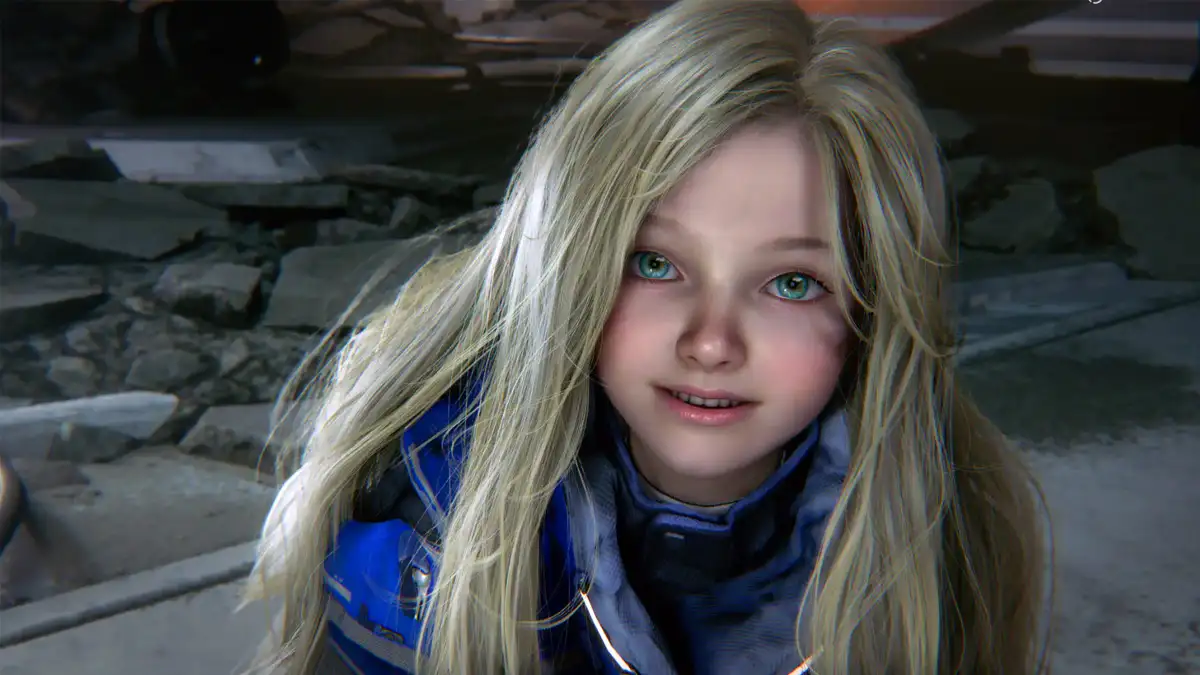
El Trazado de rutas (path tracing) sustituye completamente el motor de iluminación tradicional por uno basado en ray tracing total. La diferencia visual es enorme. El juego se ve espectacular con Trazado de rutas activado, sobre todo en el Refugio y en las zonas con cristales y pantallas de neón.
El coste en rendimiento también es enorme. En una RTX 5090 a 4K sin Generación de fotogramas, el Trazado de rutas baja el juego a 59 fps. El propio juego te obliga a tener DLSS activado para poder encenderlo.
Recomendación por tarjeta gráfica:
| Tarjeta | Trazado de rayos | Trazado de rutas |
|---|---|---|
| RTX 5080 / 5090 | No | Sí, con DLSS Rendimiento y Generación de fotogramas |
| RTX 4080 / 4070 Ti | No | Sí, con DLSS Equilibrado y Generación de fotogramas |
| RTX 4060 / 4070 | No | Prueba con DLSS Rendimiento, desactiva si baja de 50 fps |
| RTX 3070 / 3080 | No | No compensa sin Generación de fotogramas |
| RTX 3060 / 3060 Ti | No | No |
| Radeon RX 9070 / 7000 series | No | No disponible en AMD |
| Radeon RX 6000 series | No | No disponible en AMD |
| Intel Arc | No | No recomendado |
Si tienes RTX 4070 Ti o superior y quieres activar Trazado de rutas, la combinación óptima es Trazado de rutas + DLSS Ray Reconstruction + DLSS Rendimiento + Generación de fotogramas.
Mejores ajustes gráficos de Pragmata en PC según tu equipo
Resumen por gamas para que vayas directo a lo que te toca:
Gama media (RTX 3060 Ti, RX 6700 XT) a 1080p
Configuración de la tabla + DLSS/FSR en Calidad. Trazado de rayos desactivado. Vas a mantener entre 100 y 110 fps estables. La 3060 Ti incluso te permite subir a 1440p con 60-70 fps.
Gama alta (RX 9070, RTX 4070 Super) a 1440p
Configuración de la tabla + DLSS/FSR en Calidad. Con la RX 9070 vas a moverte entre 130 y 140 fps. Si tienes la 4070 Super, vale la pena probar Trazado de rutas con DLSS Equilibrado y Generación de fotogramas.
Gama entusiasta (RTX 4080, RTX 5080, RTX 5090) a 4K
Dos configuraciones válidas:
- Configuración de la tabla + DLSS Calidad, sin ray tracing. Te mantiene 100-110 fps a 4K.
- Trazado de rutas + DLSS Ray Reconstruction + DLSS Rendimiento + Generación de fotogramas. Visualmente es lo mejor posible, 60-80 fps reales que con Generación de fotogramas suben a 120 o más.
Steam Deck y equipos muy limitados
Preajuste «Mínimo», calidad del cabello en baja, FSR en Rendimiento, resolución a 720p. El juego se mueve bien, aunque pierde parte de su identidad visual.
Pragmata va mal en mi PC, cómo optimizarlo paso a paso
Si tienes tirones, caídas de fps o el juego no arranca en condiciones, sigue este orden:
- Desactiva Trazado de rayos y Trazado de rutas. Es lo primero que tienes que mirar.
- Baja Calidad de iluminación global a media. Ganas un 11 % de fps.
- Baja Calidad de texturas a «Alta 2 GB» si tu tarjeta tiene 6 GB de VRAM o menos.
- Activa el escalado que te corresponda (DLSS, FSR o XeSS) en modo Calidad.
- Desactiva Reflejos del espacio de pantalla solo si sigues teniendo problemas. Ganas un 10 % más.
- Desactiva Oclusión ambiental como último recurso. Ganas un 5 % extra.
- Reduce la resolución si después de todo esto sigues sin llegar a 60 fps.
Mantén siempre activadas la Caché de sombras y las Sombras de contacto. Desactivarlas penaliza más de lo que ahorra.
Ajustes de pantalla recomendados
Tres opciones que no son de calidad gráfica pero afectan a la experiencia:
Modo de pantalla: Ventana sin bordes
Permite alt-tabular al instante, funciona mejor con monitores múltiples y con software de grabación. Solo usa pantalla completa exclusiva si notas problemas serios de rendimiento.
Tasa de imágenes: Variable
Deja el límite variable si tu monitor tiene G-Sync o FreeSync. Si no, bloquea el fps al refresco de tu monitor (60, 144 o 240 Hz).
Sincronización vertical
Actívala si tu monitor no tiene G-Sync ni FreeSync. Desactívala si sí los tiene, para aprovechar la sincronización adaptativa.
Errores comunes al configurar Pragmata
Los fallos que más aparecen en configuraciones ajenas:
- Usar el preajuste «Calidad» pensando que es el equilibrio óptimo. Activa Trazado de rayos básico, que genera el ruido en suelos metálicos. Parte siempre de «Equilibrado».
- Intentar activar Trazado de rutas sin escalado. El juego no lo permite. Necesitas DLSS obligatoriamente.
- Activar Generación de fotogramas en RTX 3000 o AMD antiguas. No lo soportan o el resultado es peor que desactivado.
- Dejar Calidad de texturas al máximo con 6 GB de VRAM a 4K. Tirones garantizados. Bájala a «Alta 2 GB».
- Desactivar Caché de sombras. Pierdes un 10 % de fps sin ganar nada a cambio.
- Activar Trazado de rayos básico esperando mejorar la imagen del Refugio. Ocurre justo lo contrario.
- Combinar DLSS con Resolución dinámica activada. Los dos ajustes se pisan. Deja Resolución dinámica desactivada cuando uses escalado.
Parte del preajuste «Equilibrado», baja Calidad de iluminación global a media, sube Calidad de sombras y Calidad de efectos a alta, desactiva el Trazado de rayos básico y activa DLSS Calidad (o FSR Calidad si tienes AMD). Con eso tienes una imagen superior al preajuste «Calidad» rindiendo bastante mejor. Si tu tarjeta es RTX 4070 Ti o superior, activa además Trazado de rutas con Ray Reconstruction y Generación de fotogramas y disfruta de Pragmata en su versión más bonita.