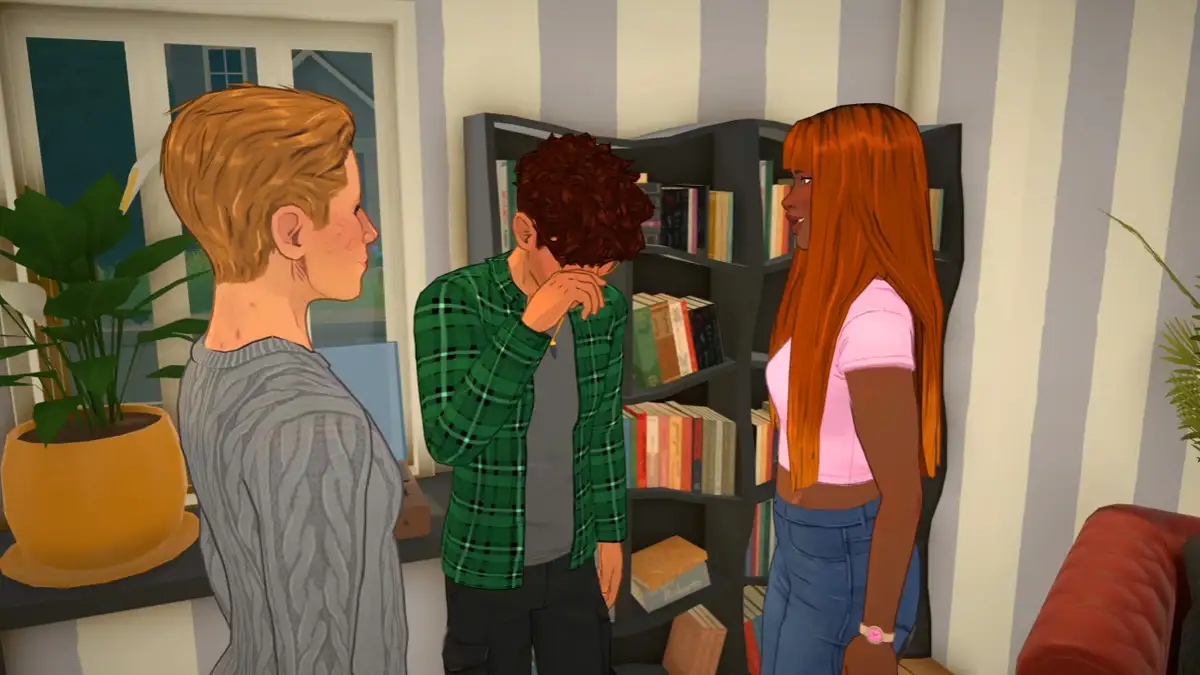


Si quieres mejorar el rendimiento en Paralives, lo primero que debes saber es que el problema no es solo tu PC. El juego está en acceso anticipado y su optimización es limitada, lo que significa que incluso equipos potentes pueden sufrir bajadas de FPS o micro-congelaciones. Aun así, hay varios ajustes que marcan una diferencia real.
GUÍA COMPLETA: Pulsa aquí para ver todas las guías de Paralives.
Cómo mejorar el rendimiento en Paralives desde los ajustes gráficos
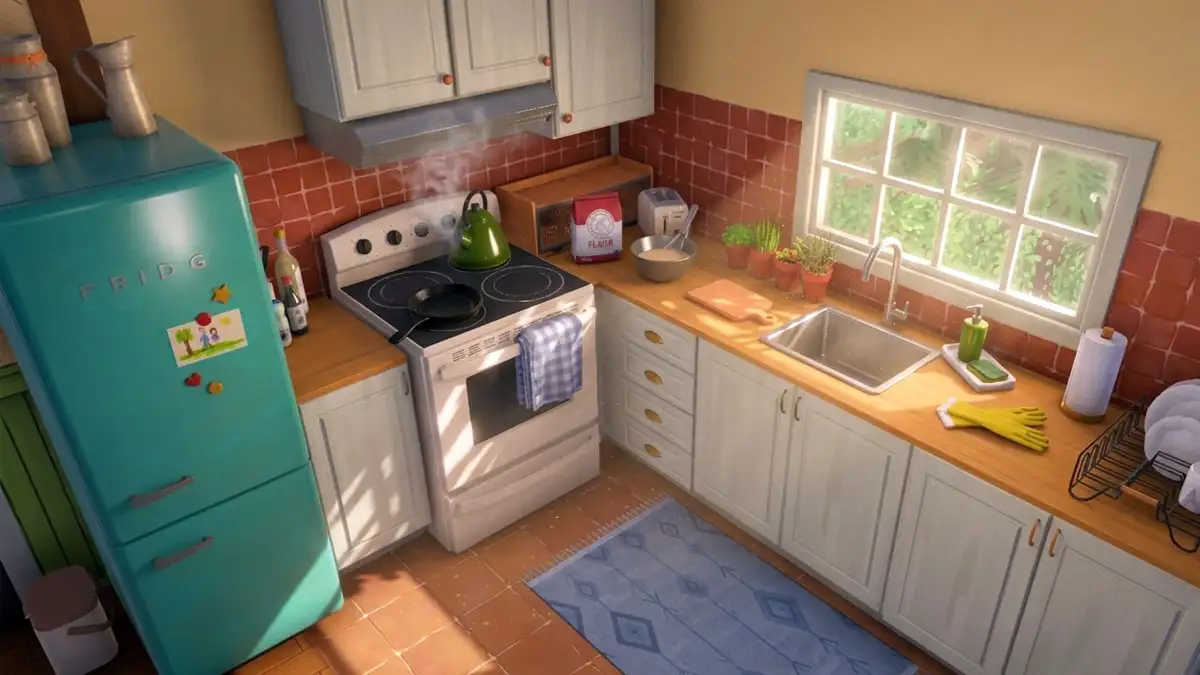
El primer lugar donde actuar son los ajustes gráficos del propio juego. Paralives todavía no está bien optimizado, así que reducir la carga visual es lo más efectivo que puedes hacer ahora mismo.
Estos son los tres parámetros que más impacto tienen:
- Límite de fotogramas: prueba a fijarlo en 60 FPS. Si el juego sigue inestable, ponlo en ilimitado y comprueba si mejora.
- Distancia de renderizado de objetos: al reducirla, el juego deja de procesar todo lo que está lejos de la cámara. Es el ajuste que más FPS te devuelve.
- Resolución de pantalla: bájala solo si lo anterior no es suficiente, porque la pérdida de calidad visual es bastante evidente.
Activar el modo de alto rendimiento en Windows
Muchos PC, especialmente los portátiles, funcionan en modo equilibrado o ahorro de energía por defecto. Eso limita los recursos que el sistema le asigna al juego y provoca bajadas de rendimiento innecesarias.
Para cambiarlo:
- Abre Configuración de Windows
- Ve a Sistema
- Entra en Energía y batería
- Cambia el Modo de energía a Máximo rendimiento
Si usas un portátil, ten en cuenta que esta opción consume batería rápido. Conéctalo a la corriente mientras juegas.
MÁS GUÍAS: Cómo conseguir dinero en Paralives
Verificar la integridad de los archivos del juego en Steam
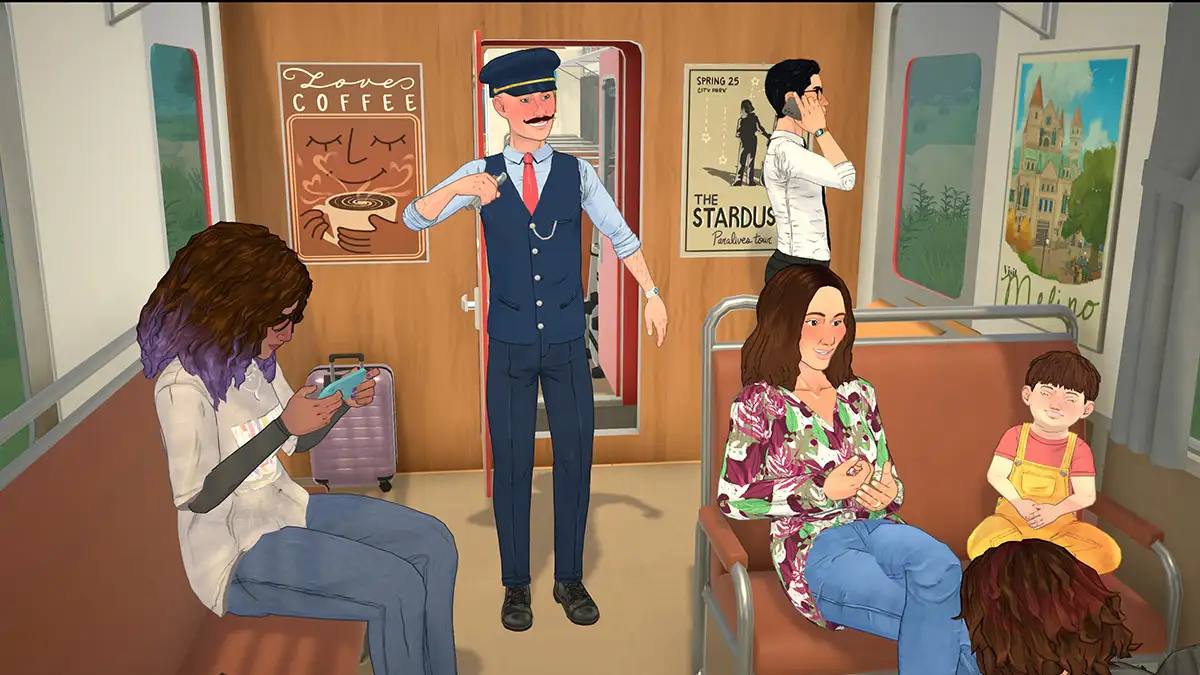
A veces el problema no es el hardware sino archivos del juego corruptos o incompletos, algo que ocurre con frecuencia si la descarga se interrumpió. Steam tiene una herramienta específica para detectar y reparar esto.
Pasos:
- Abre Steam e inicia sesión
- Ve a tu Biblioteca
- Haz clic derecho sobre Paralives y selecciona Propiedades
- En la pestaña Archivos instalados, pulsa Verificar integridad de los archivos del juego
- Espera a que termine el proceso
- Lanza el juego y comprueba si ha mejorado
Requisitos mínimos y recomendados de Paralives en PC
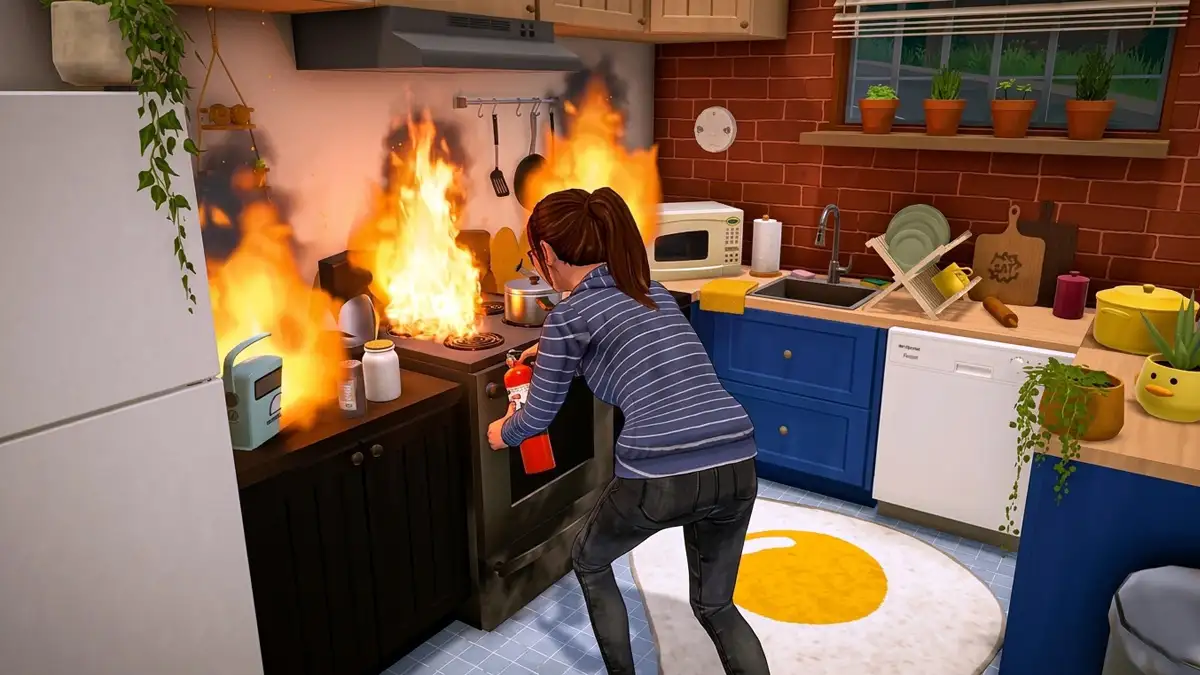
Antes de seguir ajustando, conviene confirmar que tu equipo cumple al menos los requisitos mínimos. Paralives pide hardware de gama media-alta incluso para su configuración básica.
Requisitos mínimos
- SO: Windows 10
- Procesador: Intel Core i5 o AMD Ryzen 5 a 2,5 GHz
- RAM: 12 GB
- Gráfica: GTX 1060 o RX 6600 XT
- DirectX: versión 11
- Almacenamiento: 8 GB
Requisitos recomendados
- SO: Windows 11
- Procesador: Intel Core i5 o AMD Ryzen 5 a 3,0 GHz
- RAM: 16 GB
- Gráfica: RTX 2060 o RX 7600 XT
- DirectX: versión 11
- Almacenamiento: 8 GB
Si tu equipo queda por debajo de los mínimos, los ajustes anteriores pueden ayudar, pero no van a solucionar el problema de raíz.
MÁS GUÍAS: Guía de todos los trucos de Paralives.
Esperar a próximas actualizaciones de rendimiento de Paralives
Paralives está en desarrollo activo. Los problemas de optimización actuales son en parte inherentes a la fase en la que se encuentra el juego, y el estudio irá publicando parches que mejorarán la situación progresivamente. Si has aplicado todos los ajustes anteriores y el rendimiento sigue siendo malo, la opción más honesta es esperar a que lleguen esas actualizaciones.
El ajuste que más diferencia hace de forma inmediata es reducir la distancia de renderizado de objetos. Es el cambio menos visible para el ojo y el más agradecido para el rendimiento. Empieza por ahí antes de tocar cualquier otra cosa.